顧客管理・カルテ
【保存版】美容サロンの顧客リストをCSVで一括移行する手順|名寄せ・重複統合・個人情報の扱いまで全工程を解説
最終更新: 2026年6月29日
旧システム・エクセル・紙台帳からの「乗り換え時の山場=顧客データ移行」を、サロン現場の目線で“失敗しない順番”で解説します。いま手元にCSV(またはエクスポートファイル)をお持ちの方が、読み終えたときに「自分のサロンでも実行できる」状態になることを目指した実務ガイドです。
本記事は一般的な手順・考え方をまとめたものであり、法的助言ではありません。個人情報の取り扱いの詳細は専門家や個人情報保護委員会の最新ガイドラインをご参照ください。
CSV一括移行の全体像|「準備→整形→名寄せ→取込→検証」の5ステップ
いきなりCSVを取り込んで失敗する——これが乗り換え時に最も多いつまずきです。まずは全工程の地図を頭に入れてから着手しましょう。
- 【ステップ1】準備:移行元(旧システム/エクセル/紙台帳)からデータを取り出す
- 【ステップ2】整形:文字化け・電話番号の0落ち・表記ゆれを潰す
- 【ステップ3】名寄せ:重複を見つけて統合ルールを決める
- 【ステップ4】取込:サロンの顧客台帳にインポートする(まず少量テスト)
- 【ステップ5】検証:件数・重複・予約連携を確認して完了判定
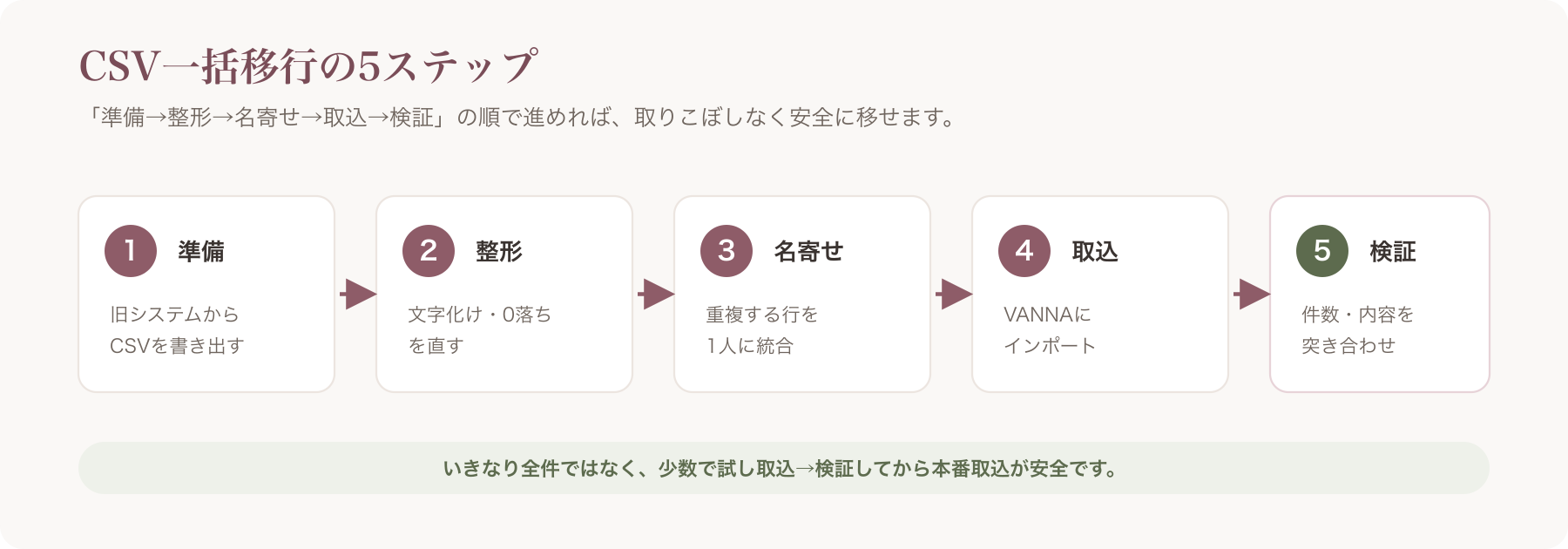
ここで一番大事な核心を先に置きます。名寄せ(重複の統合)は、インポート“後”ではなく、前段の「整形」でほぼ勝負が決まります。 表記がバラバラのまま取り込むと、後から重複をきれいに直すのは何倍も手間がかかるからです。汎用の「CSVトラブル記事」が触れないのはここで、サロンの顧客データは整形の質がそのまま台帳の質になります。
件数別の所要時間・工数の目安
取引クエリで気になるのが「どれくらいかかるか」です。あくまで目安ですが、初めて作業する場合のイメージは次のとおりです。
| 件数 | 所要時間の目安 | 進め方 |
|---|---|---|
| 〜100件 | 半日程度 | 整形〜検証まで一気に |
| 〜500件 | 1日程度 | 整形に時間を割く |
| 〜1,000件 | 1〜2日 | 名寄せを丁寧に |
| 1,000件超・多店舗 | 分割推奨 | 店舗・期間で分けて取込、必要ならサポート相談 |
移行で失敗する3大原因
- 文字化け:氏名のカナや住所が「�」や謎の記号になる(文字コードの不一致)
- 電話番号の0落ち:先頭の「0」が消えて「9012345678」になる(数値として扱われる)
- 重複の放置:同一人物が二重登録され、来店履歴がバラバラに分断される
それぞれの回避策は、以下の各ステップで具体的に解説します。
移行前に決めておく2つの方針
着手前に、次の2点だけは意思決定しておきましょう。
- どの項目を移すか:氏名・カナ・電話・メールは必須として、来店履歴・指名スタッフ・カルテ要約・ポイント残高・会員ランクなど“サロン特有項目”をどこまで移すか。
- 重複時にどちらを残すか:同じお客様が2件あったとき、新しい情報を正とするか、来店回数の多い方を正とするか、の原則を先に決めておく。
なお、CSVで移せないデータがある点は後述します(未来の確定予約・施術写真・電子カルテ・ポイント残高など)。ここを知らずに進めるとクレームに直結するため、必ず目を通してください。
【ステップ1】移行元データを準備する|旧システムからのエクスポートと紙台帳の扱い
移行元によって取り出し方が分かれます。
他社予約システムからCSVをエクスポートする一般手順
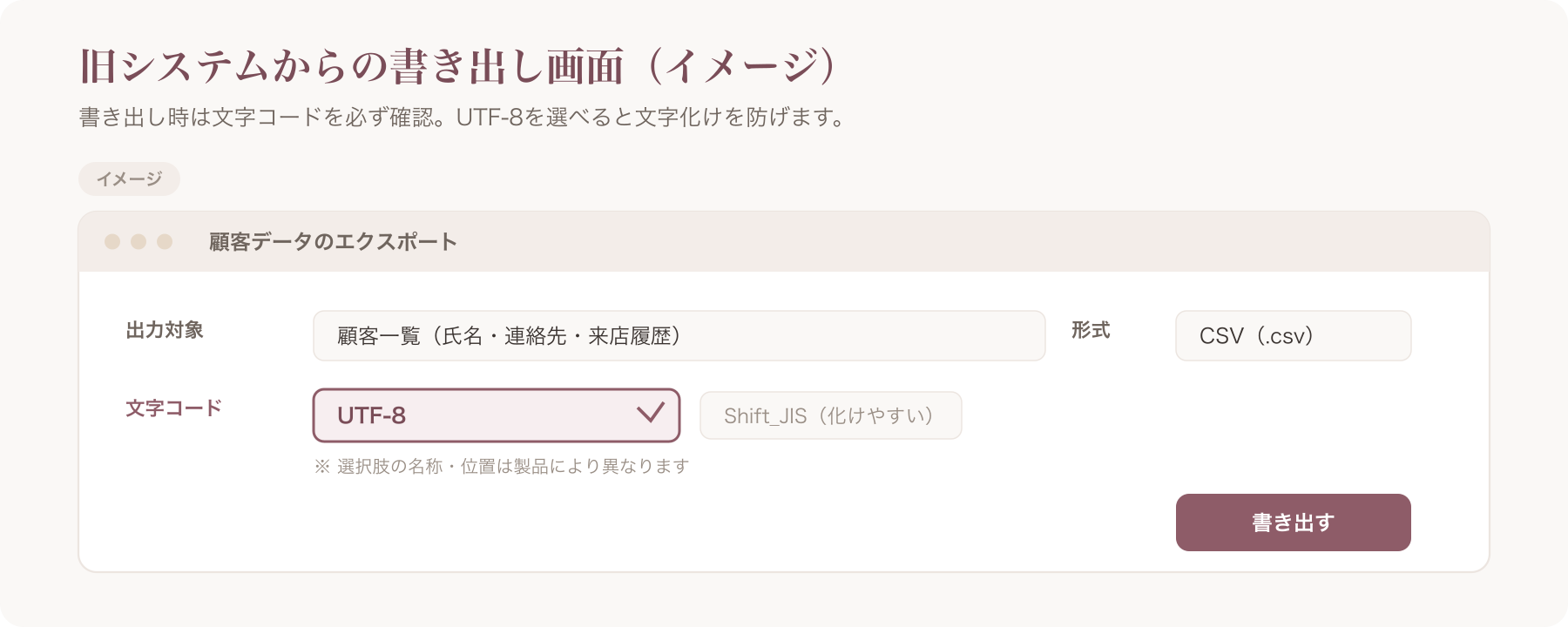
多くの予約システムは、管理画面の「顧客」「設定」「データ出力」付近にエクスポート機能があります。一般的な流れは次のとおりです。
- 管理画面にログインし、顧客データのエクスポート(CSV出力)メニューを探す
- 出力範囲(全件/期間指定)を選ぶ
- 出力文字コード(UTF-8 / Shift_JIS)を確認してダウンロード
出力できる項目や文字コードは提供元の仕様によります。また、解約後はエクスポートできなくなる場合があるため、解約前に必ずデータを取り出してください。ホットペッパービューティー/サロンボード等のポータル・予約システムを利用中の場合も、出力可否・項目は各サービスの仕様確認の範囲でご対応ください(優劣の話ではなく、仕様の事実確認です)。
紙の顧客カルテ・エクセル台帳をCSV化するときの最短ルート
正直にお伝えすると、紙台帳を自動でデータ化する機能はなく、基本は手入力になります。弱みを隠さず開示するのは、失敗を防いでいただくためです。手入力を少しでも減らす実務のコツは次のとおりです。
- 列を先に固定する:氏名/カナ/電話/メール/生年月日/指名/メモ、の順でエクセルの1行目に見出しを作ってから入力すると、迷いが減ります。
- 電話番号から打つ:サロンでは電話番号が最も“効く”識別子です。先に電話番号を埋めると後の名寄せが楽になります。
- 全件を一度に入れない:「来店頻度の高い常連→直近来店客→それ以外」の順に入れると、移行直後から販促が動かせます。
- 逐次登録という代替案:すべてを移行せず、来店時にその都度登録していく運用も有効です。VANNAでは予約が入ると顧客台帳に自動で追加されるため、紙台帳が膨大な場合は「常連だけCSV化+以降は来店時登録」が現実的です。
エクセル(xlsx)で台帳を作った場合は、最後に CSV(UTF-8)形式で保存 し直してから取り込みます(後述)。
【ステップ2】CSVを正しく整形する|文字化け・0落ち・表記ゆれを潰す
ここが取引クエリの核です。サロンの顧客データで実際に壊れやすいのは、電話番号・生年月日・カナ氏名の3列です。
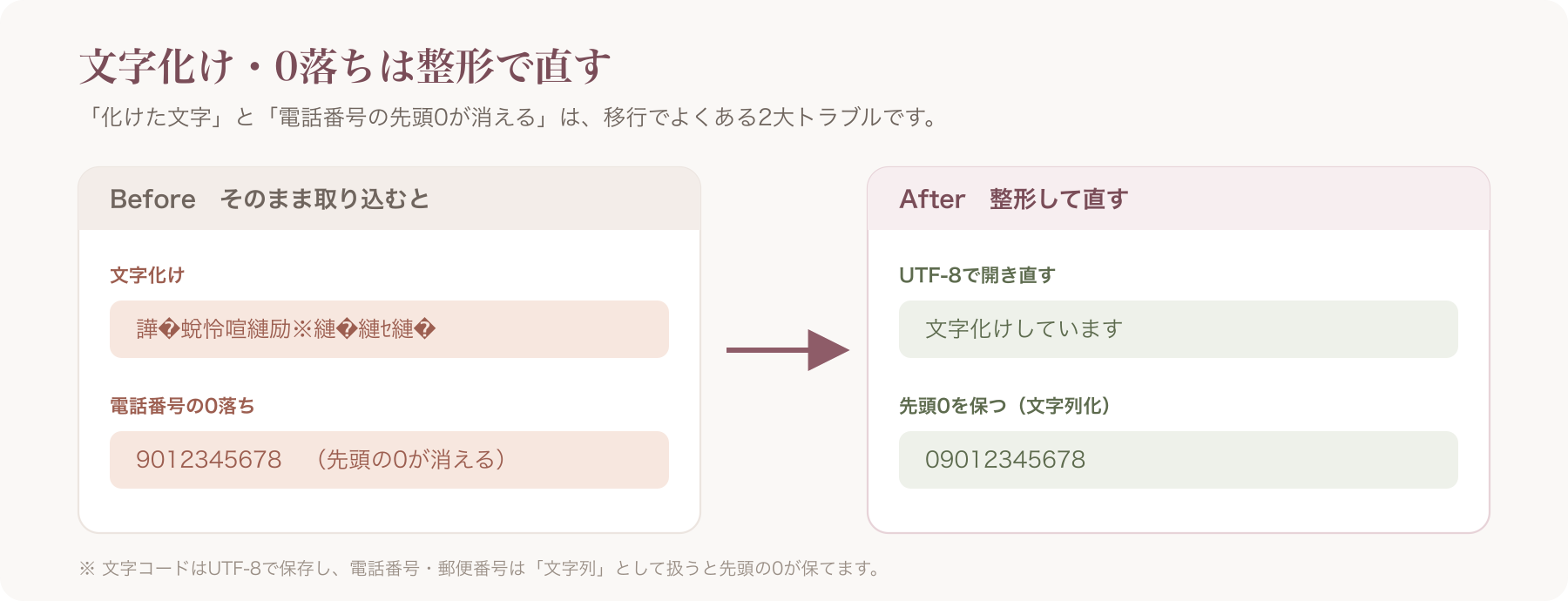
電話番号の「0落ち」を防ぐ
電話番号「09012345678」が「9012345678」になる0落ちは、表計算ソフトが番号を“数値”として扱うために起きます。回避策は、電話番号を「文字列」として扱うことです。
- エクセルなら、列を選択して「表示形式」を文字列に変更してから入力・貼り付けする
- すでに0落ちした場合は、元データから入れ直す(表示形式を後から変えても消えた0は戻りません)
- ハイフンの有無は次の名寄せ前処理で統一します
文字化けを防ぐ文字コードの選び方
文字化けは、保存時の文字コードと開く側の文字コードがズレると起きます。日本語サロンデータでは次が安全です。
- CSVは「UTF-8(BOM付き)」で保存するのが無難です。BOM付きにすると、エクセルで開いても文字化けしにくくなります。
- 旧システムがShift_JISでしか出力できない場合は、テキストエディタやエクセルの「名前を付けて保存→CSV UTF-8」で変換します。
- 取り込み先の対応文字コードに合わせるのが最優先です(VANNAのCSVインポートはプレビューで内容を確認できます。後述)。
名寄せ精度を上げる“前処理”|全角半角・カナ統一・空白除去
ここで冒頭の核心が効いてきます。クレンジング(整形)を先に、重複検出を後に。 順番を逆にすると重複が見つからず取りこぼします。具体的な前処理は次のとおりです。
- 電話番号の正規化:全角→半角に統一、ハイフンを削除(または統一)、先頭の空白を除去。「090-1234-5678」「09012345678」「09012345678」を同じ形にそろえることが名寄せ成功の鍵です。
- カナ氏名の統一:全角カナに統一、姓名間の空白の有無をそろえる
- メールアドレスの空白・全角除去:前後の空白を削除、全角英数を半角に
- 氏名の前後空白を除去
VLOOKUPなどの関数に深入りする必要はありません。目的は1つ、「同じ人が同じ表記になっている」状態を作ることです。
【ステップ3】名寄せ(重複統合)の考え方と進め方
本記事の独自価値の中核です。「名寄せ」とは、バラバラに登録された同じお客様の情報を1件にまとめる作業のことです。
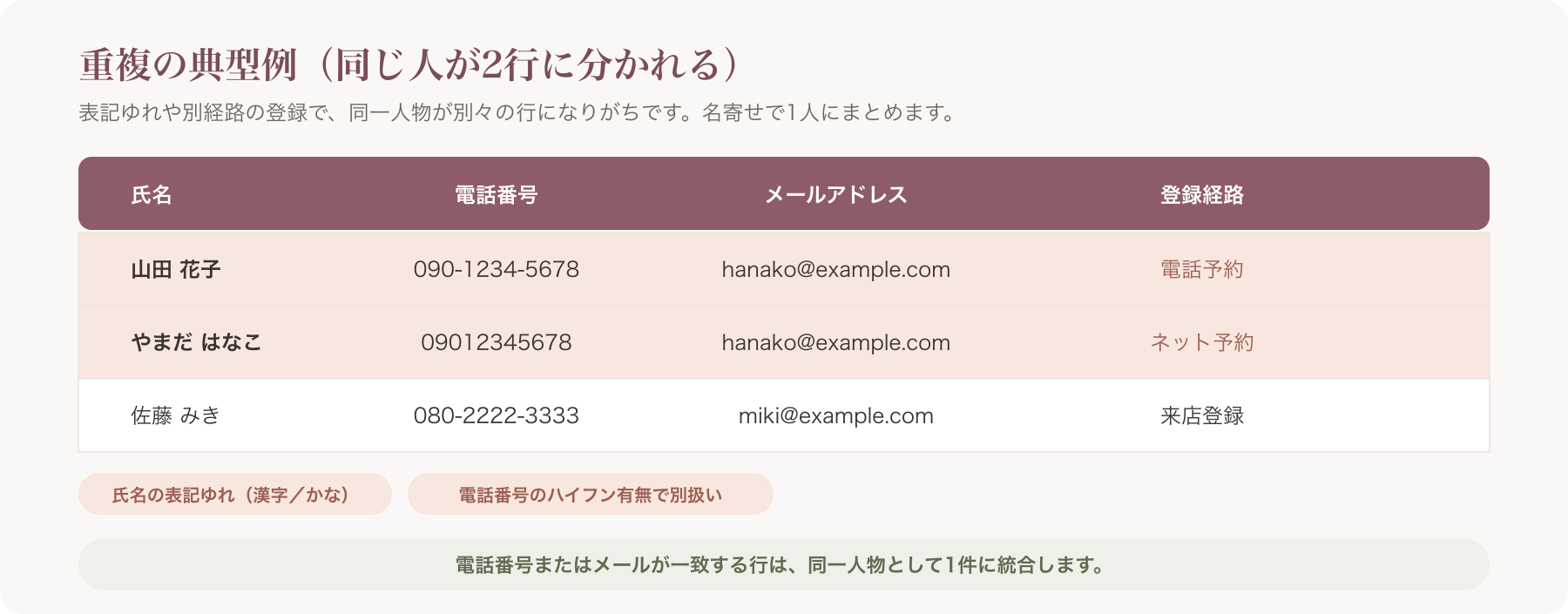
サロンで重複が起きる典型パターン
- 同じお客様が、電話番号違い(自宅と携帯)で2件登録されている
- カナ表記違い(「ヤマダ ハナコ」と「山田花子」)で別人扱いになっている
- ネット予約と電話予約で入口が違い、来店履歴が2件に分断されている
- 結婚などで氏名が変わった
名寄せのキー設計|電話番号とメールの使い分け
名寄せでは「何が一致したら同一人物とみなすか(キー)」を決めます。サロンでは電話番号が最も信頼できる識別子ですが、メールアドレスも必ず残してください。理由は実装にあります。
VANNAの自動名寄せは、「電話番号 “または” メールアドレス” が一致」したお客様を同一人物として統合します。つまり電話番号だけでなくメールも補助のキーになります。整形段階で「電話があるからメール列は要らない」と削ってしまうと、名寄せの手がかりが減ってしまいます。メール列は捨てない——これが実装に即した正しい設計です。
重複が見つかったときの統合ルール
統合の前に「どちらを正とするか」の運用ルールを決めておきます。
- 来店履歴:両方の履歴を残す(消すと売上分析が狂います)。手作業統合時は履歴を片方に寄せる
- ポイント・会員ランク:どちらの残高・ランクを正とするか(移行時の扱いは後述)
- カルテ要約:新しい記録を優先しつつ、古い特記事項(アレルギー等)は残す
手作業の名寄せは、件数が増えると見落としや統合ミスが増え、数百件を超えると現実的に破綻しがちです。ここが、取り込み時の自動名寄せに頼る分岐点になります(詳しくは後述の運用パートで)。なお万一に備え、統合前のバックアップ(元CSVの保存)は必須です。
【ステップ4】CSVをサロンの顧客台帳にインポートする
インポート用テンプレートに列を対応させる(マッピング)
取り込み先には決まった列(テンプレート)があります。手元のCSVの列を、テンプレートの列に対応づけ(マッピング)します。
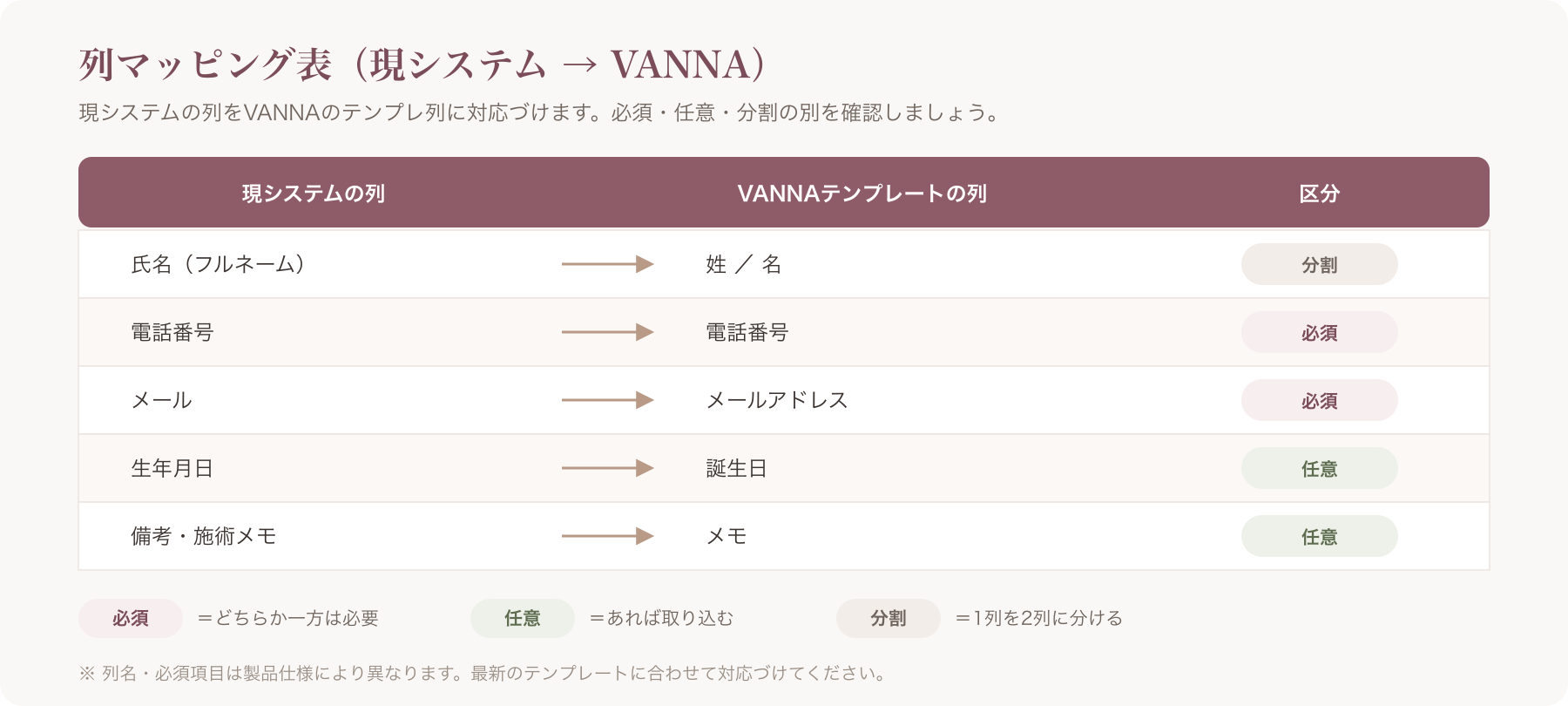
- 必須列:氏名・電話 または メール(名寄せキーになるため)
- 任意列:カナ・生年月日・指名・メモ など
- 分割が必要な列:氏名が「姓名」1列になっている場合、姓・名に分けるか確認
まず10件でテスト取込→確認→全件
いきなり全件を入れないでください。 これは再現性のある安全手順です。
- 代表的な10件だけのCSVを作る
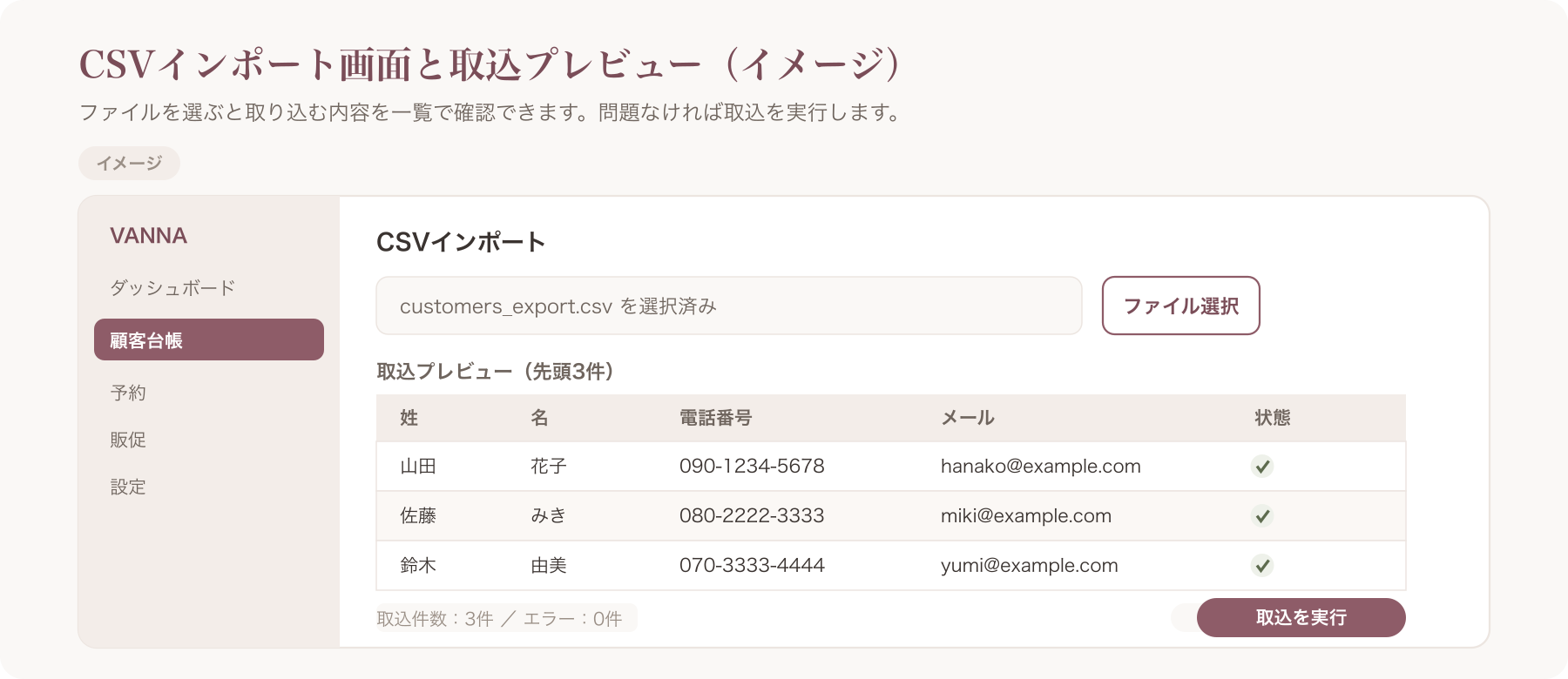
- 取込前のプレビューで目視確認(文字化け・0落ち・列ズレがないか)
- 取り込み、台帳で10件を1件ずつ確認
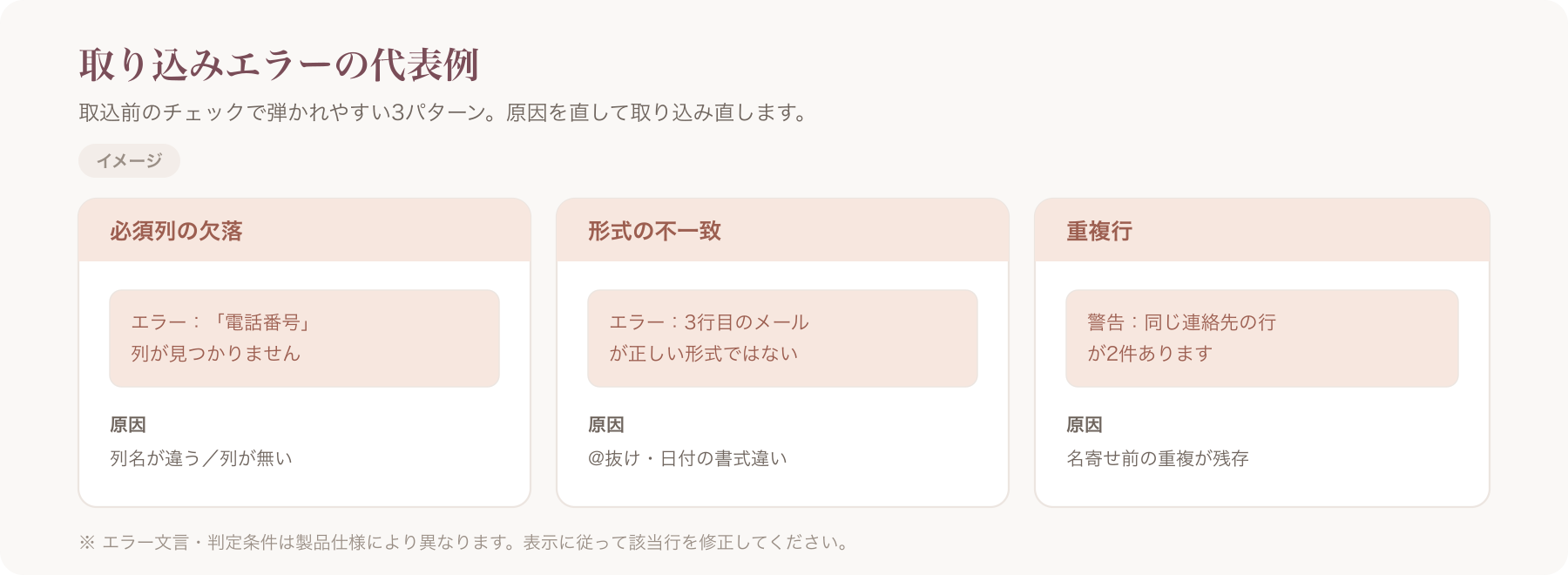
- 問題があればステップ2(整形)に戻って修正してから再取込
- 問題なければ全件を取り込む
VANNAのCSVインポートは、ファイルを選ぶと取込内容のプレビューが表示され、電話・メールで既存顧客と自動名寄せされます。操作はオーナー/管理者が行います。
CSVで移せないデータと、その代替運用
ここを知らないとお客様からのクレームに直結します。CSVで移せない/移しにくいデータと現実的な代替運用を整理します。
| 移せないデータ | なぜ | 代替運用 |
|---|---|---|
| 未来の確定予約 | 予約は連携で自動移行されない | 新システムに手動で再入力し、移行期間は新旧並行運用 |
| 施術写真 | 画像はCSVに乗らない | 次回来店時に初回として再撮影 |
| 電子カルテの過去記録 | 形式が異なる | 重要事項のみメモ列へ転記、以降は新システムで再記録 |
| ポイント残高 | 自動引き継ぎ不可 | 移行時の残高を控え、初回来店時に同額を初期付与+お客様へ告知 |
| 会員ランク | 計算方式が異なる | 来店回数の積み上げで再形成、必要なら初期ランクを手動設定 |
ポイント残高・会員ランクの引き継ぎは、お客様に誤認を与えないよう、「移行に伴い◯月◯日時点の残高を引き継ぎます」といった告知文を事前に用意してください(不利益が生じ得る事項は明瞭に表示するのが基本です)。〔出典: 消費者契約法 第9条 e-Gov https://laws.e-gov.go.jp/law/412AC0000000061 (参照2026-06-29)〕(消費者契約法・特定商取引法の最終的な適用可否や告知文面の妥当性は専門家にご確認ください)
【ステップ5】移行後の検証チェックリストと、安全な切り替えタイムライン
移行は“データが入った”時点では完了ではありません。予約や販促が正しく動いて初めて完了です。
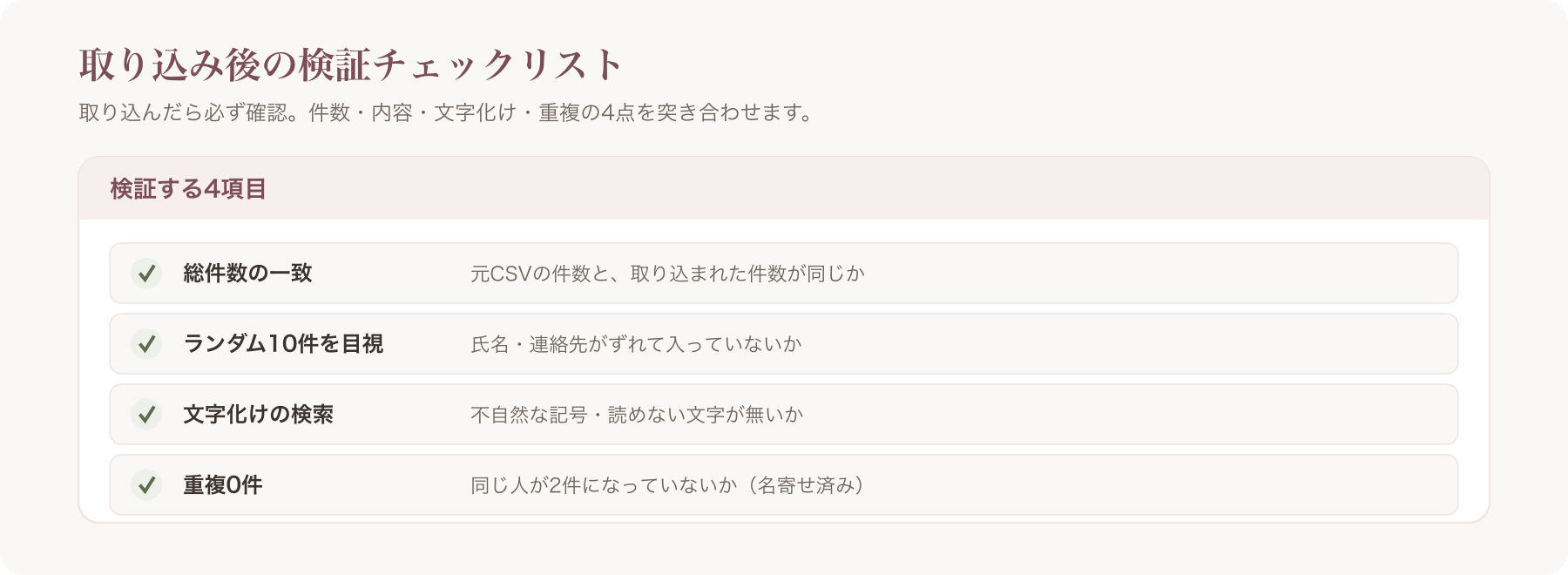
検証チェックリスト
- 総件数が一致しているか(移行元の件数 = 台帳の件数)
- ランダムに10件を選び、全項目を目視(氏名・カナ・電話・メール・生年月日)
- 文字化けがゼロか(「�」などを検索して0件)
- 重複がゼロか(同一電話・同一メールが残っていないか)
- 予約・リマインドに正しく紐づくか(テスト予約で確認)
- 誕生日メールの対象(生年月日)が正しく入っているか
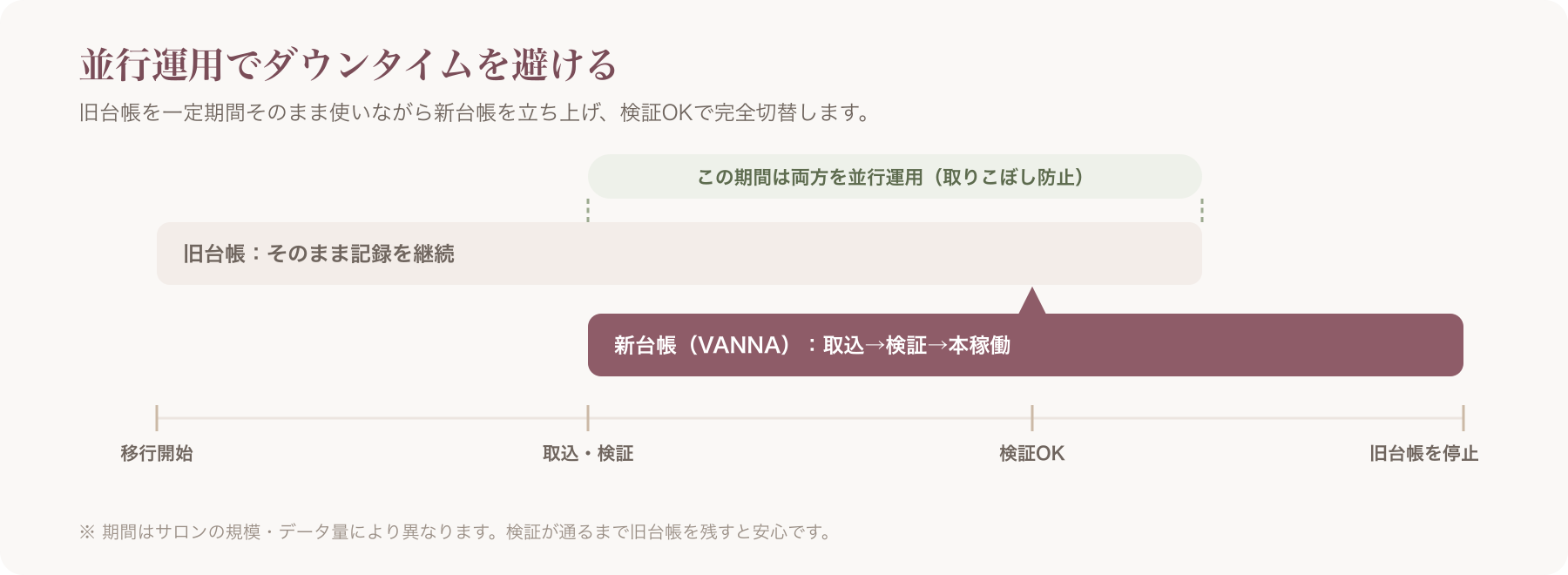
旧システムを解約しない「並行運用」タイムライン
ダウンタイム(予約が取れない空白時間)を避けるため、次の順で進めます。
- 旧システムは稼働させたまま、新システムへCSVを取り込む
- 検証チェックリストをすべてクリアする
- 未来の確定予約を新システムへ手動で再入力
- 一定期間新旧を並行運用し、新システムで問題なく予約が回ることを確認
- 検証が完全に終わるまで旧システムを解約しない
個人情報を扱うときの注意点(移行作業のコンプラ)
競合のサロン記事ではほぼ触れられない領域ですが、信頼の要です。
以下は一般的な考え方であり法的助言ではありません。詳細は専門家や個人情報保護委員会の最新ガイドラインをご確認ください。
顧客の同意・利用目的・外部委託の基本
(要配慮個人情報の該当性・取得や第三者提供への同意要否の最終判断は専門家へ)〔出典: 個人情報保護委員会 ガイドライン(通則編) https://www.ppc.go.jp/personalinfo/legal/guidelines_tsusoku/ (参照2026-06-29)〕
- 利用目的の範囲内で移行する:もともと「予約・連絡・サービス提供のため」に取得した情報を、その範囲内で新システムに移すのが原則です。目的外の利用にしないこと。
- 外部委託の監督:移行作業を代行会社等に委託する場合、委託先を監督する責任は依頼側(サロン)に残ります。
- 機微な情報は分けて考える:電子カルテのような施術・体質・健康に関する記録は、病歴等の要配慮個人情報に該当し得る情報として慎重に扱います。安易にCSVへ含めない運用が無難です。〔出典: 個人情報保護委員会 ガイドライン(通則編) https://www.ppc.go.jp/personalinfo/legal/guidelines_tsusoku/ (参照2026-06-29)〕(具体的な記録が要配慮個人情報に該当するか・取得や第三者提供への同意要否は専門家にご確認ください)
販促メール(誕生日・休眠メール等)は特定電子メール法に配慮します。広告宣伝メールは原則オプトイン(事前同意)が前提で、配信停止(オプトアウト)の連絡先を表示し、送信者の氏名・名称等の表示義務を満たす必要があります。〔出典: 総務省 特定電子メール法 https://www.soumu.go.jp/main_sosiki/joho_tsusin/d_syohi/m_mail.html (参照2026-06-29)〕(自社の配信が特定電子メール法・特定商取引法の対象となるか等の最終適用は専門家へ) 移行直後に旧台帳へ一斉配信するのは要注意で、同意が確認できない顧客には送らない運用を推奨します。
CSVファイルの安全な取り扱い(保存・共有・削除)
作業用のCSVは“生”の個人情報の塊です。具体的な作業ルールに落とします。
- 共有ドライブ・チャットに上げない(URLが残ると流出リスクになります)
- 作業者を権限者のみに限定し、端末はロックして離席
- 可能ならパスワード付き・暗号化で保管
- 作業後はファイルを削除し、ゴミ箱まで空にして完全削除する
VANNAは、売上をお店のStripe口座へ直接入金し、VANNAが仲介手数料を取らない設計です(決済代行=Stripeのカード決済手数料は店負担で別途。基本は1件3.6%ですが、料率は変動し得るため最新は公式でご確認ください)。〔出典: Stripe公式 料金 https://stripe.com/jp/pricing (参照2026-06-29)〕データを必要以上に抱え込まない設計思想で、顧客情報の閲覧権限もロールで制限しています(顧客情報の閲覧はオーナー/管理者/閲覧者のみ)。
手作業のCSV移行を、移行後の運用までラクにする
ここからは解決策としてVANNAをご紹介します。先に正直にお伝えします。「ボタン一つで自動でまるごと移す機能」はなく、CSVの取り込み(≒手入力)が基本です。この弱みを補うのが、取り込み時の自動名寄せです。
プラン×機能対応表(誤認防止)
「どれがProで使えて、どれがMax以上か」を一目で確認できるようにします。
| 機能 | Pro | Max | Max+ |
|---|---|---|---|
| 顧客台帳(基本) | ○ | ○ | ○ |
| CSVインポート | ○ | ○ | ○ |
| 自動名寄せ(電話/メール一致) | ○ | ○ | ○ |
| 来店前メールリマインド | ○ | ○ | ○ |
| 電子カルテ | × | ○ | ○ |
| 誕生日・休眠メール | × | ○ | ○ |
| ポイント・会員ランク | × | ○ | ○ |
| LINE連携 | × | ○ | ○ |
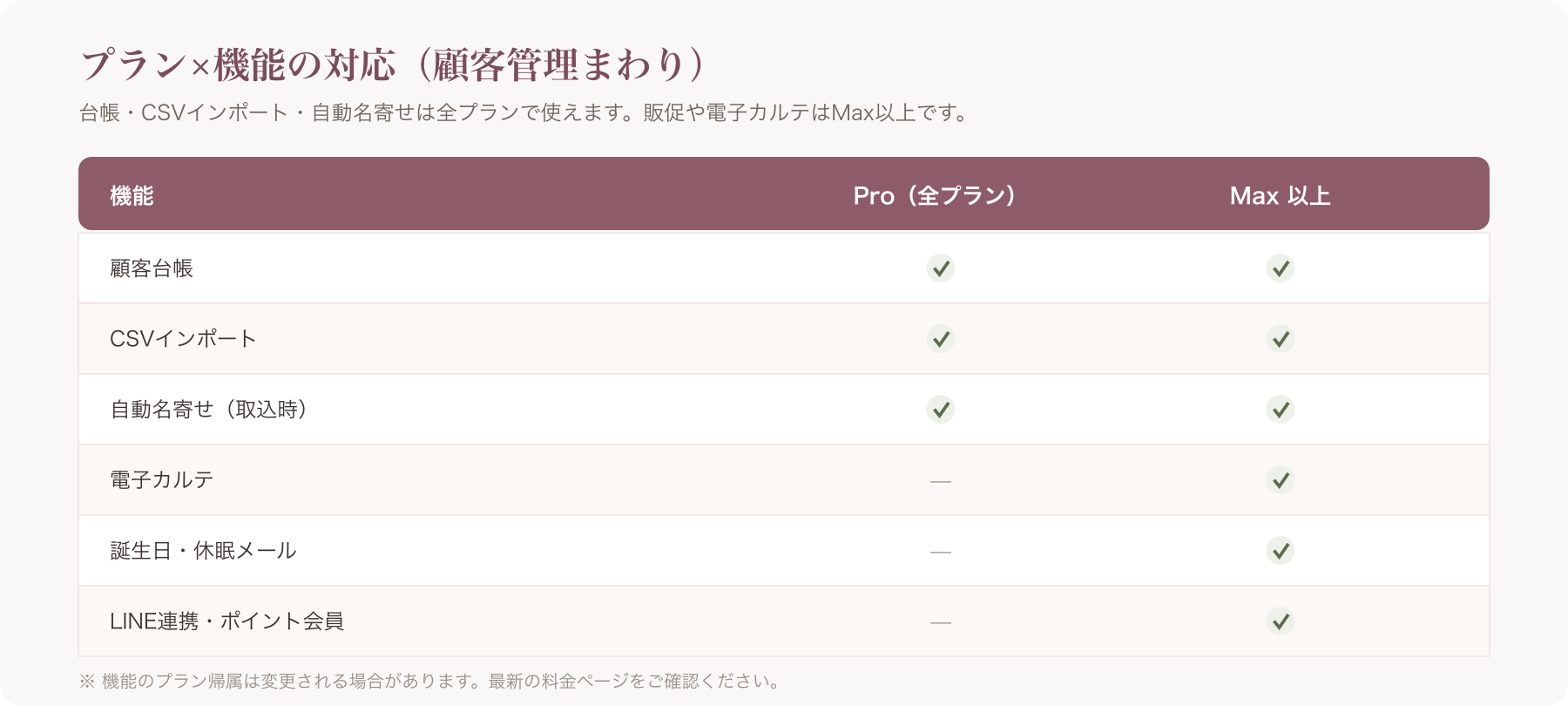
つまり、CSVインポート・自動名寄せ・顧客台帳・来店前リマインドは全プラン(Proを含む)で使える基本機能です。「名寄せはMax限定」ではありません。Max以上で追加されるのは、電子カルテ・誕生日/休眠メール・ポイント会員・LINE連携です。
移行で効くこと|取り込み時に重複を吸収
VANNAは顧客台帳に取り込む際、電話番号またはメールアドレスが既存のお客様と一致すると、自動で名寄せ(統合)します。これにより、CSVを手作業で取り込んでも二重登録が台帳に残りにくくなります。手入力という弱みを、取り込み時の自動名寄せが補う形です(この機能はProでも利用できます)。
Max以上で広がる“移行後の管理”
- 電子カルテ(Max以上):施術・接客記録を顧客詳細に残し、来店履歴を一元化(要配慮個人情報に該当し得る情報として閲覧権限を制限)
- 誕生日・休眠メール/ポイント会員(Max以上):移行したリストを来店促進につなげる導線
移行後すぐ効く運用
- 来店前リマインド(全プラン):直前のメールで来店忘れを減らす
- 誕生日・休眠メール(Max以上):きっかけづくり(特定電子メール法に配慮し、同意済みの方へ)
- ポイント会員(Max以上):再来店の動機づけ
なお、お客様への配信・通知としてのSMSには非対応です(連絡はメール、Max以上はLINE連携が可能)。※登録時の本人確認にはSMSワンタイムを利用します。
料金と無料トライアル
月額(税込)は Pro ¥3,300/Max ¥5,500/Max+ ¥11,000。CSVインポート・自動名寄せ・顧客台帳・来店前リマインドはProから使えます。電子カルテ・誕生日/休眠メール・ポイント会員はMax以上です。
- 初期費用0・予約/販売の仲介手数料0:VANNAが取らないのは予約・販売の仲介手数料です(支払いは月額のみ)。決済(Stripe)を使う場合のStripe決済代行手数料は店負担で別途かかります(基本3.6%/件・最新は公式参照)。〔出典: Stripe公式 料金 https://stripe.com/jp/pricing (参照2026-06-29)〕
- 無料プランはありませんが、無料トライアルがあります。プレオープン:2か月無料(2026/7/31までの申込分まで/以降は1か月)。
- 誠実な開示として:申込時にカード登録が必須/無料期間終了後は自動課金/解約はStripeカスタマーポータルから/サポートはフォーム・メール・ヘルプ中心(電話サポートなし)。
よくある質問(FAQ)
Q. CSVではなくエクセル(xlsx)のままインポートできますか? xlsxのままではなく、CSV(UTF-8)に変換してから取り込みます。エクセルで「名前を付けて保存→CSV UTF-8」を選べば変換できます。
Q. 電話番号もメールも無い顧客(紙台帳のみ)はどう移行しますか? 名寄せのキーがないため自動統合はできません。氏名・カナだけでも登録は可能ですが、次回来店時に電話番号かメールを伺って追記するのが現実的です。
Q. 旧システムからエクスポートができない場合は? エクスポート不可なら、管理画面を見ながら手入力でCSV(またはエクセル)を作るのが現実解です。全件が大変なら常連客から優先し、以降は来店時登録で補います。出力可否は提供元の仕様によります。
Q. 名寄せで間違って別人を統合してしまったら戻せますか? 誤統合のリスクがあるため、作業前のバックアップ(元CSVの保存)は必須です。元データがあれば作り直して再取込できます。
Q. 移行作業を代行してもらえますか? VANNAには自動でまるごと移す機能はなく、CSV取り込み(手入力)が基本です。委託する場合は、委託先の監督責任が依頼側(サロン)に残る点にご注意ください。
Q. 移行後、予約や販促メールにすぐ反映されますか? 台帳に取り込まれれば、予約・来店前リマインド(全プラン)には反映されます。誕生日・休眠メール(Max以上)は、特定電子メール法に配慮し同意が確認できた方から配信してください。
まとめ|5ステップで“失敗しない移行”を
最後に1分で復習です。
- 準備:解約前にエクスポート、紙台帳は常連から手入力
- 整形:0落ち(文字列化)・文字化け(UTF-8)・表記ゆれ(正規化)を潰す
- 名寄せ:電話+メールも残し、統合ルールを先に決める
- 取込:10件テスト→プレビュー確認→全件
- 検証:件数・重複・予約連携をチェック、完了まで旧システムは解約しない
そして全工程で、個人情報は利用目的の範囲内で扱い、作業用CSVは使い終えたら完全削除。これだけ押さえれば、乗り換えの山場は越えられます。
移行後の二重登録を抑えたい・台帳をそのまま販促につなげたい場合は、CSVインポートと自動名寄せ(全プラン対応)を備えたVANNAをお試しいただけます。プレオープンの無料トライアル(2か月無料・2026/7/31までの申込分まで、以降1か月)で、ご自身のサロンのデータで操作感を確かめてみてください(申込時カード登録必須・無料期間終了後は自動課金・サポートはメール中心)。