デジタル基盤・当日公開
サロン開業日にGoogleビジネスプロフィールを公開するための事前準備・登録手順
最終更新: 2026年7月2日
サロンの開業日が決まったら、内装や施術メニューの準備と並行して必ず着手しておきたいのが「Googleビジネスプロフィール(GBP)」の登録です。GBPは、Google検索やGoogleマップで「地域名+美容室」「近く+ネイルサロン」のように探しているお客様に、あなたのサロンを見つけてもらうための入り口になります。
問題は、GBPは申請してすぐに公開されるわけではないという点です。オーナー確認の手続きに数日〜数週間かかることがあり、この期間を見込まずに開業直前に登録すると、「開業日にはGoogleマップに出てこない」という事態になりかねません。
この記事では、
- 開業日から逆算した準備スケジュール
- 登録前に揃えておくべき情報・素材のチェックリスト
- アカウント作成からオーナー確認までのステップバイステップ手順
- 自宅サロンの住所公開・非公開の考え方
- 公開前後にやるべきこと、よくあるつまずきと対処法
を、業種別(美容室・ネイルサロン・まつげ/アイラッシュサロン・エステサロン・リラクゼーション/整体)の注意点も含めて網羅的に解説します。
Googleビジネスプロフィールとは何か・サロン集客での役割
Googleビジネスプロフィール(GBP)は、Googleが無料で提供している店舗・事業者向けの情報掲載サービスです。かつて「Googleマイビジネス」と呼ばれていたサービスの後継にあたります。GBPに登録した情報は、以下の2つの場所に反映されます。
- Google検索の結果画面:「地域名+業種名」で検索したときに、地図と共に上位表示される「ローカルパック」と呼ばれる枠に表示されます。
- Googleマップ: マップ上でピンとして表示され、タップすると営業時間・写真・口コミ・予約リンクなどが確認できます。
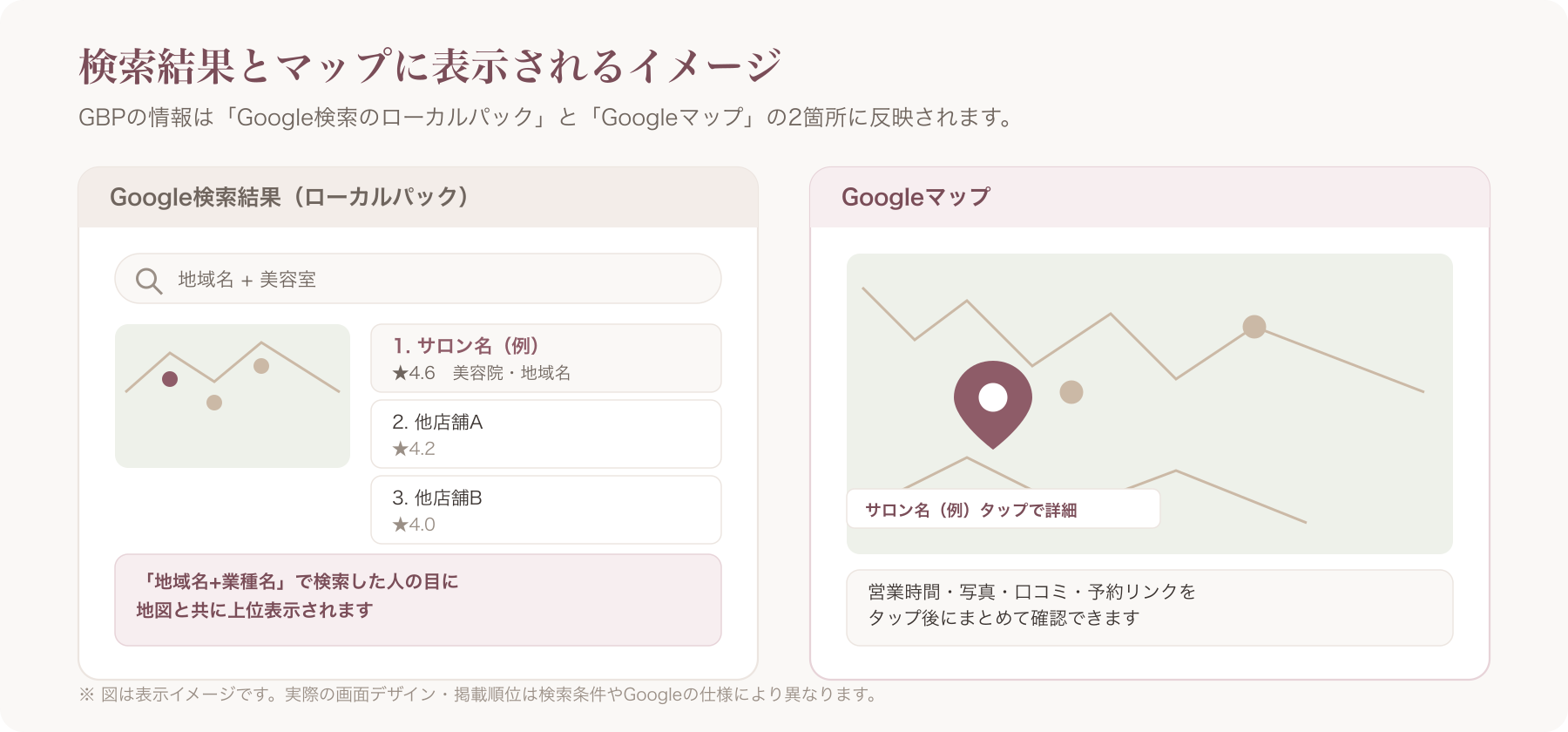
このように、地図・検索エンジン上でサロンの存在を可視化し、来店・予約につなげるための取り組みは一般に「MEO(Map Engine Optimization/マップエンジン最適化)」と呼ばれます。個人サロンにとっては、広告費をかけずに近隣エリアの潜在顧客に発見してもらえる数少ない無料の集客チャネルであり、特に開業直後で認知度が低い時期には重要度が高いとされています。
ここで押さえておきたいのが、GBPとホームページ(HP)・ネット予約ページの役割分担です。
| 役割 | 担うもの | 目的 |
|---|---|---|
| 発見の入口 | Googleビジネスプロフィール | 検索・マップで「見つけてもらう」 |
| 転換(予約・購入) | HP・ネット予約ページ | 見つけた人に「予約してもらう」 |
GBPはあくまで「入口」であり、実際の予約や問い合わせを受け付ける詳しい情報(メニュー・料金・スタッフ紹介・空き状況)はHPやネット予約ページ側に持たせるのが基本設計です。GBPからHPや予約ページへスムーズにリンクできるよう、事前にHP・予約ページ側も準備しておく必要があります。
【最重要】開業日公開から逆算する準備スケジュール
GBPの公開までにかかる期間は、選ぶオーナー確認の方法によって変わります。以下はあくまで目安のスケジュール感です。Googleの審査基準・所要日数は変更される可能性があるため、実際の申請時にGBP管理画面上の案内も必ず確認してください。
| 着手時期の目安 | ステップ | 内容 | 所要日数の目安 |
|---|---|---|---|
| 開業6〜8週間前 | ①事前準備 | 屋号・住所・電話番号・カテゴリ・写真素材などを確定 | 数日〜1週間 |
| 開業5〜7週間前 | ②アカウント作成・情報入力 | GBPアカウント作成、ビジネス情報を入力して申請 | 即日〜数日 |
| 開業4〜6週間前 | ③オーナー確認の申請 | 電話・メール・はがき郵送・動画確認等から方法を選択 | 即日(電話・メール)〜1〜2週間程度(はがき郵送) |
| 開業3〜5週間前 | ④確認コード入力・反映待ち | 届いたコードを入力し、Google側の反映を待つ | 数日程度 |
| 開業前 | ⑤公開前の仕上げ | 営業時間・写真・説明文・予約リンクなどを最終調整 | 数日 |
| 開業日 | ⑥公開・告知 | 特別営業時間の設定確認、開業告知投稿 | 当日 |
このスケジュールから分かる通り、はがき郵送によるオーナー確認を選ぶ可能性がある場合は、最短でも開業の6〜8週間前には着手しておくのが安全です。電話やメールでの確認が選べる場合は反映までの期間を短縮できることもありますが、Google側で選べる確認方法は事業者やアカウントの状況によって表示されるものが異なるため、「必ず電話確認が選べる」とは限りません。
なお、GBPの審査・反映を待っている間、HP自体は先に公開しておくという進め方も有効です。VANNAのようにノーコードでHPを作成でき、独自ドメインでの当日公開に対応したツールを使えば、GBPの確認待ちの期間中でも「サロン名+ホームページ」で検索してきた見込み客や、チラシ・SNS経由の流入を先に受け止める導線を用意しておけます。GBP公開とHP公開の両方を開業日に間に合わせたい場合、GBPの審査期間がボトルネックになりやすいため、着手の優先順位としてはGBPを先に進めておくのがおすすめです。
登録前に準備しておくもの(事前準備チェックリスト)
GBPの登録作業自体は入力フォームに沿って進めるだけですが、事前に以下の情報・素材を確定させておくと、申請から公開までがスムーズになります。
基本情報
- 屋号(店名)の正式表記(全角・半角、カタカナ・アルファベット表記の統一。名刺・HP・SNSと完全一致させる)
- 住所(自宅サロンの場合は公開可否を後述のセクションで検討)
- 電話番号(予約専用ダイヤルがあれば優先)
- 営業時間(定休日・不定休の扱いも含めて確定)
- ウェブサイトURL(VANNA等で作成したHPのURL)
カテゴリ・サービス情報
- メインカテゴリ・サブカテゴリの候補(下記H3参照)
- 提供メニュー・料金の一覧(GBPの「商品」「サービス」欄に反映)
- 一言紹介文・詳細説明文の下書き(次章「公開前に仕上げておきたい項目」で表現面を解説)
写真・画像素材
- 外観写真(入口が分かるもの。自宅サロンで住所非公開の場合は外観写真の扱いにも注意)
- 内観写真(施術スペース・待合スペースなど複数カット)
- 施術例の写真(ビフォーアフターの扱いは業種の広告規制に留意)
- ロゴ画像・カバー画像(HPやSNSと統一したブランドイメージのもの)
- 目安として、開業時点で最低10枚程度、外観・内観・施術例をバランスよく用意しておくと初期のプロフィールが充実します
確認書類の受取体制
- オーナー確認で「はがき郵送」を選ぶ可能性がある場合、開業前でも郵便物を確実に受け取れる体制(自宅・仮拠点への転送設定など)を確保
業種別のカテゴリ選定と注意点
GBPでは「メインカテゴリ」を1つ、「サブカテゴリ」を複数設定できます。業種に応じて代表的なカテゴリ例は以下の通りです。
| 業種 | メインカテゴリの候補例 | 免許・資格に関する注意 |
|---|---|---|
| 美容室 | 美容院 / ヘアサロン | 美容師法上、美容行為(カット・パーマ等)は美容師免許が必要 |
| ネイルサロン | ネイルサロン | ネイル施術自体に美容師免許は不要(ただし店舗の実態により取扱いが異なる場合あり) |
| まつげ・アイラッシュサロン | まつげエクステサロン / アイラッシュサロン | まつげエクステンション(まつ毛エクステ)の施術は、まつ毛の装着部位が皮膚に近接し衛生管理等の観点から美容師法上の資格(美容師免許)が必要とされています。無資格施術は法令上の問題となり得るため、開業前に必ず所轄の保健所・行政書士等の専門家へ確認してください |
| リラクゼーション・整体 | リラクゼーションサロン / 整体院 | 「マッサージ」の名称や「あん摩マッサージ指圧師」等の国家資格名の使用にはあはき法上の制約があるとされ、施術内容の呼称・広告表現は専門家へ確認することが望ましいです |
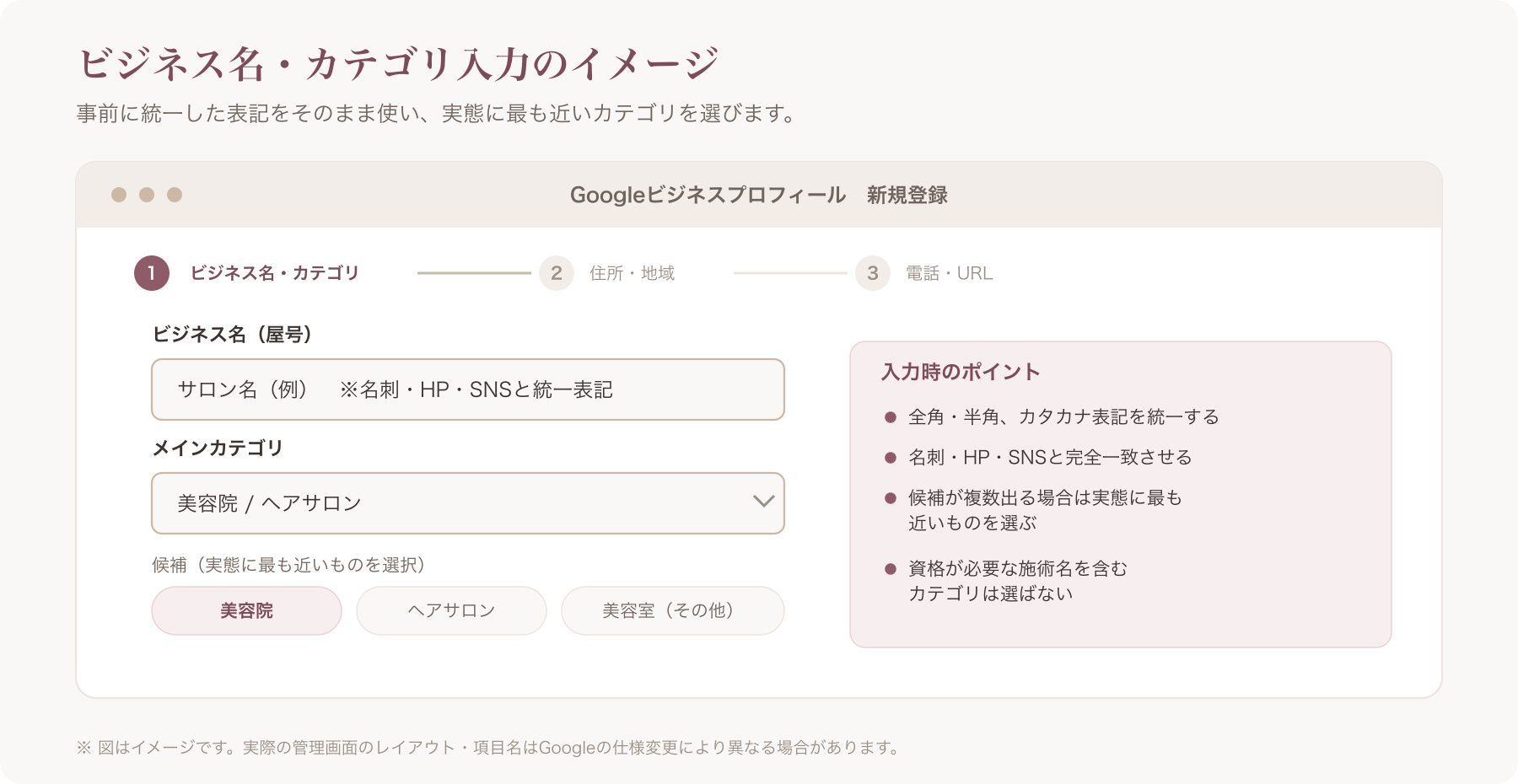
カテゴリは複数の候補から最も実態に近いものを選び、実際に提供していないサービスを想起させるカテゴリ(例:資格がない施術の名称を含むカテゴリ)は選択しないよう注意しましょう。
登録手順ステップバイステップ
ここからは実際のGBP登録画面での操作の流れを解説します。画面の項目名やレイアウトはGoogleの仕様変更により変わることがあるため、実際の操作時は画面上の案内に従ってください。
アカウント作成〜ビジネス名・カテゴリ入力
- Googleアカウント(店舗用に別アカウントを用意することを推奨)でGoogleビジネスプロフィールの管理画面にアクセスします。
- 「ビジネスを管理」から新規登録を開始し、屋号(ビジネス名)を入力します。前述のチェックリストで統一した表記をそのまま使用します。
- メインカテゴリを選択します。候補が複数表示される場合は、実態に最も近いものを選びます。
住所・サービス提供地域の設定
店舗型サロン(路面店・テナント)の場合は実店舗の住所を入力します。自宅サロンや出張型サービスの場合は、「顧客の場所に訪問する」設定を選ぶことで、住所を非公開にしたまま「対応エリア」のみを表示することが可能です。この点の詳細は後述の「自宅サロン・住所非公開はどうする?」で解説します。
電話番号・ウェブサイトURL設定
電話番号は、お客様からの問い合わせ・予約電話を実際に受けられる番号を設定します。ウェブサイトURLの欄には、VANNA等で作成した独自ドメインのHPのURLを設定しておくと、GBPを見た人がそのままHPへ遷移し、サービスメニューや空き状況の確認、ネット予約へと進める導線になります。GBP単体では表現しきれないメニュー詳細・スタッフ紹介・お客様の声などはHP側に集約し、GBPからはリンク1本で誘導する形が実務上シンプルです。
オーナー確認(本人確認)の申請と選べる方法
情報入力が完了すると、「このビジネスの所有者であること」を証明するオーナー確認のステップに進みます。選べる確認方法は事業者の状況によって異なりますが、一般的に以下のような方法が用意されているとされています。
- 電話確認: 自動音声または担当者からの電話で確認コードを受け取る方法。選べる場合は最も早く完了します。
- メール確認: 登録したメールアドレスに確認コードが届く方法。
- はがき郵送確認: 入力した住所宛にGoogleから確認コードが記載されたはがきが郵送される方法。到着までに一定期間を要するとされ、最も時間がかかる確認方法です。
- 動画確認・その他: 一部の業種・地域では、店舗の様子を撮影した動画をアップロードする方法が案内される場合があります。
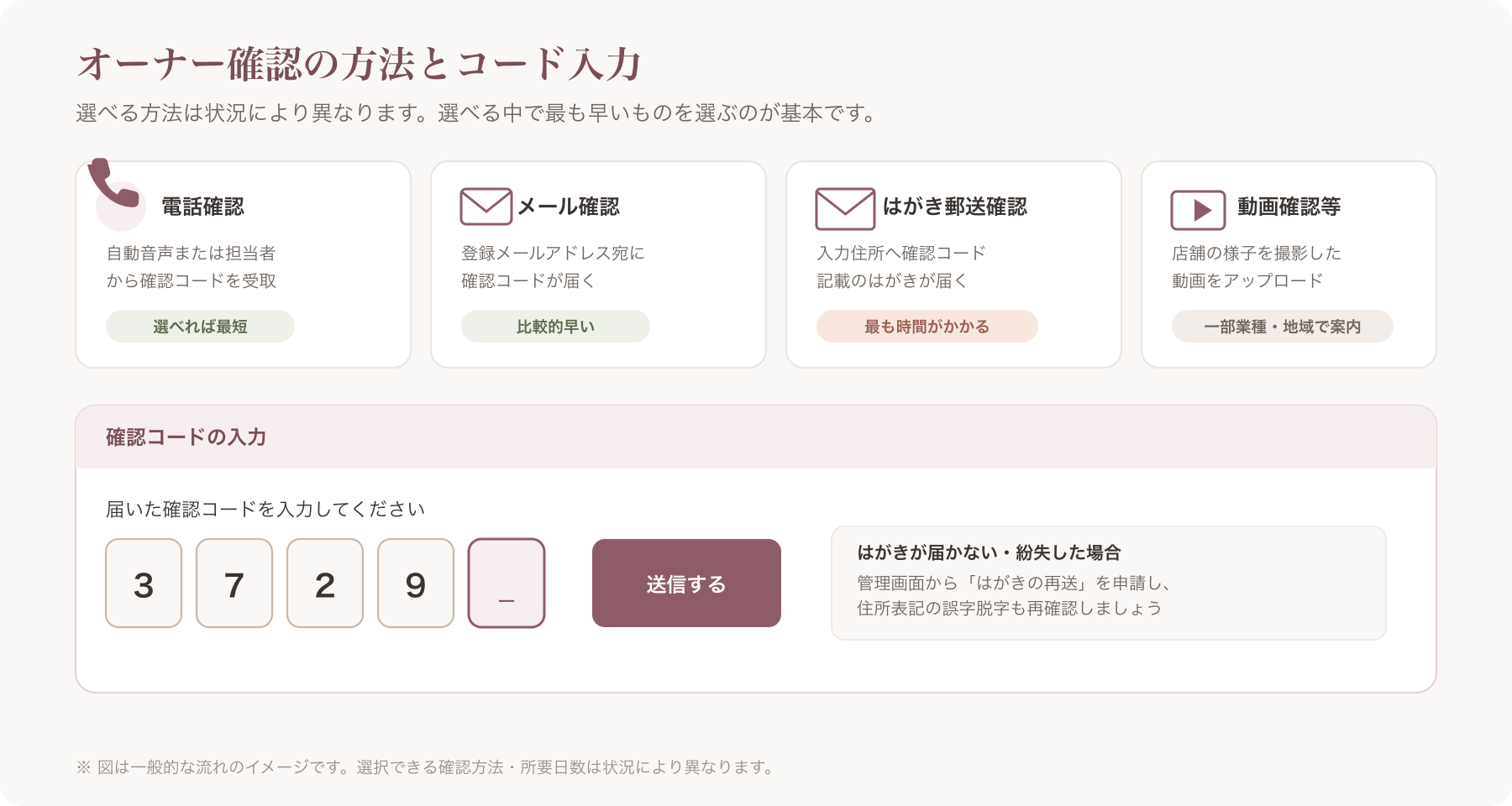
どの方法が選択できるかは申請時の画面表示に従い、選べる中で最も早く完了する方法を選ぶのが開業日への間に合わせには有利です。はがき郵送しか選べない場合は、前述の逆算スケジュールに沿って早めに申請することが特に重要になります。
自宅サロン・住所非公開はどうする?
自宅の一室でサロンを営む場合、「自宅の住所をGoogleマップ上に公開したくない」というご相談は非常に多くあります。GBPには、住所を地図上に表示せず「対応エリア(サービス提供地域)」だけを表示する設定があり、来店型でも予約制で不特定多数が来訪しない業態であれば、この設定を選ぶオーナーもいます。
ただし、ここで注意が必要なのは、特定商取引法上の表示義務との整合性です。通信販売(ネット予約の代金前払い・物販ECなど)を行う場合、特定商取引法に基づき事業者の住所・氏名等を一定の形で表示する義務が生じる場合があるとされています。GBP上で住所を非公開にしていても、HPの「特定商取引法に基づく表記」ページなど別の場所で表示義務を満たす必要があるかどうかは、事業形態(施術のみか、物販・通信販売を伴うか)によって判断が変わります。
実務上の配慮運用として、「HP上では住所を『予約確定後にご案内します』という形にし、Googleマップ上は対応エリア表示にとどめる」というやり方を採用しているサロンもあります。ただしこれも、特商法上の表示義務を免れることを意味するものではなく、あくまで運用上の工夫の一例です。表示義務の有無・範囲については必ず専門家に確認してください。
また、VANNAのようなツールで通販・物販EC機能を併用する場合は、施術予約のみの場合よりも通信販売としての表示義務が及ぶ可能性が高まると考えられるため、EC機能を使う予定がある自宅サロンは特に早めに専門家へ相談しておくと安心です。
公開前に仕上げておきたい項目
営業時間・特別営業時間(開業日の設定)
通常の営業時間に加えて、GBPには「特別営業時間」という設定項目があります。開業日当日や、開業記念のイベント日などがある場合はここで個別に設定し、通常営業時間と齟齬が出ないようにしておきます。
説明文の書き方
GBPのビジネス説明文やサービス紹介文は、お客様が来店を判断する重要な材料になりますが、表現には注意が必要です。「絶対に痩せる」「必ず小顔になる」「腰痛が治る」のように、効果・効能を断定する表現や、施術結果を保証するかのような表現は、薬機法・景品表示法上の問題となる可能性があります。「〜が期待できます」「個人差があります」といった表現にとどめ、断定は避けるようにしましょう。メニュー説明文の作成時にNG表現を機械的にチェックする補助ツールを使う場合も、あくまで簡易的な注意喚起であり、法令適合を保証するものではない点に留意し、最終的な文言は専門家(弁護士等)の確認を経ることが望ましいです。
写真枚数の目安
公開直後は最低でも外観2〜3枚、内観3〜5枚、施術例・メニューイメージ数枚程度を揃えておくと、プロフィールが充実した印象になります。写真は定期的に追加・更新することで、プロフィールの活性度が保たれるとされています。
予約リンクの設定
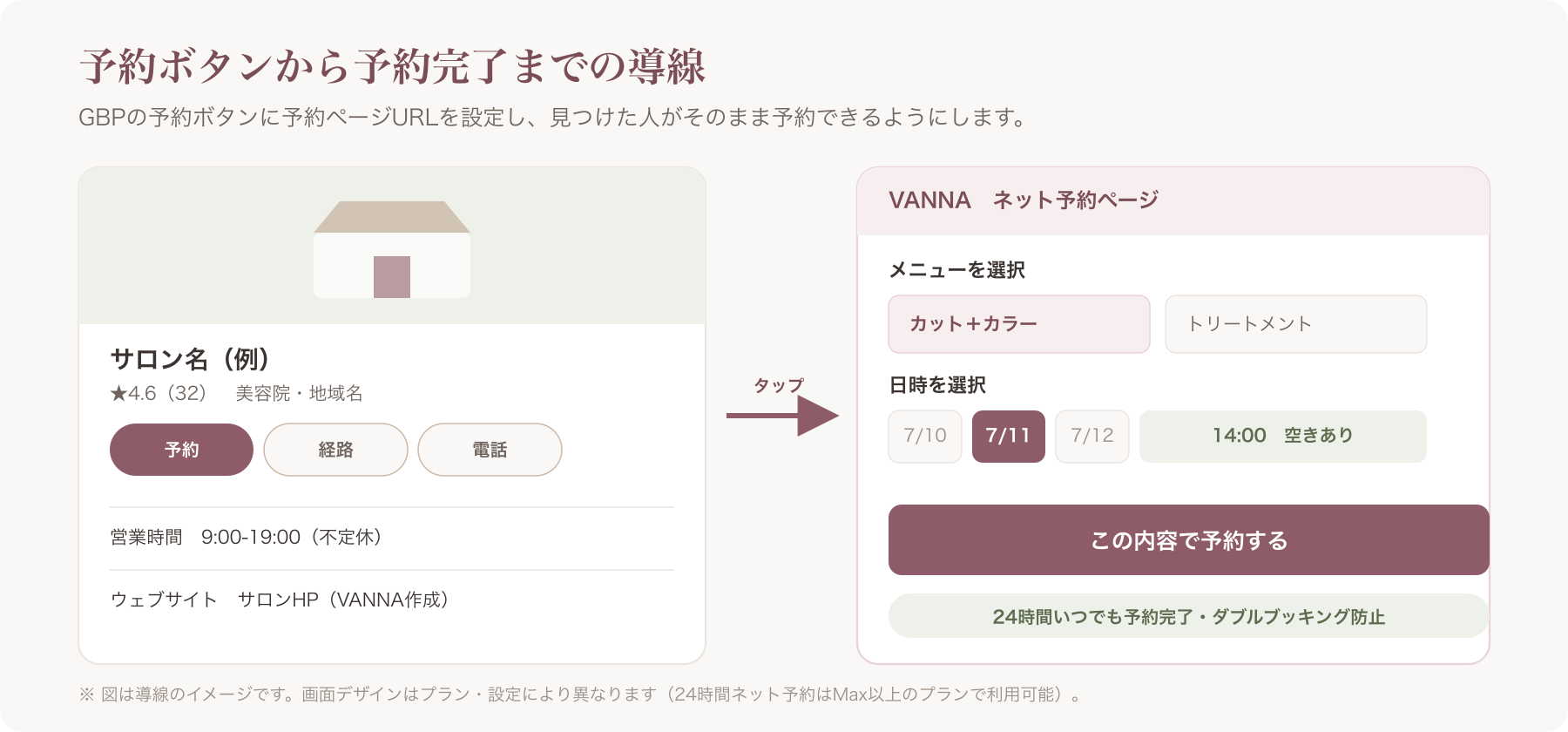
GBPには「予約」ボタンを設置できる項目があり、ここに外部の予約ページURLを設定できます。VANNAでは、時間枠・指名予約・所要時間から空き枠を自動計算し、ダブルブッキングを防止する24時間ネット予約機能(Max以上のプランで利用可能)を提供しており、このURLをGBPの予約ボタンに設定しておくことで、GBPを見たお客様がそのまま24時間いつでも予約を完了できる導線を作れます。全プランで利用できる候補日予約(お客様が候補日を送り、店舗側が確定する方式)を使う場合も、予約ページのURLをGBPに設定しておく点は同様です。
公開後・開業日直後にやること
GBPが無事公開されると、Google側から公開の通知が届きます。ここからが本番です。
- 表示内容の最終確認: 住所・営業時間・電話番号・予約リンクが正しく表示されているか、実際にスマートフォンの検索結果・マップで確認します。
- 開業告知の投稿: GBPには「投稿」機能があり、開業のお知らせや初回キャンペーン情報などを掲載できます。最初の投稿は「いつから」「どこで」「どんなサービスを」始めるのかが一目で分かる内容にすると効果的です。
- 口コミ依頼の準備: 来店されたお客様に口コミ投稿をお願いすることは、GBPプロフィールの信頼性を高める上で重要な取り組みとされています。VANNAでは口コミ依頼を自動化する機能(Max以上のプランで利用可能)も用意されており、来店後のタイミングで自動的に口コミ依頼のメッセージを送ることができます。
ただし口コミ依頼を行う際は、「良い評価を書いてくれたら割引する」といった見返り提供や、事業者自身・関係者による自作自演の投稿は、ステルスマーケティングに関する規制や景品表示法上の問題となり得る点に注意が必要です。口コミは自然な形での依頼にとどめ、内容や評価の方向性を誘導しないようにしましょう〔出典: 消費者庁 ステルスマーケティングに関する運用基準 (参照2026-06-29)〕。口コミ運用の詳細なルールについては専門家への確認も検討してください。
よくあるつまずきと対処法
| つまずき事例 | 想定される原因 | 対処法の目安 |
|---|---|---|
| オーナー確認のはがきが届かない・紛失した | 郵便事情、入力住所の誤り、転送設定の不備 | 管理画面から「はがきの再送」を申請。住所表記の誤字脱字を再確認 |
| 「重複するプロフィール」として却下される | 過去に別アカウントや代理業者が同じ住所・店名で登録済み | 既存プロフィールの管理権限をリクエストするか、Googleのサポート窓口に相談 |
| 住所不一致でオーナー確認が却下される | 表札・郵便受けに屋号が表示されていない、賃貸物件で第三者名義になっている | 郵便受け等に屋号を明記する、管理会社の許可を得た上で表示を整える |
| 予約リンクやHPのURLが反映されるまでタイムラグがある | Google側の反映処理に時間がかかる | 数日程度待ってから再確認。変更後すぐに反映されないことがある点を織り込んでおく |
| カテゴリを誤って選んでしまった | 業種と異なるカテゴリ、資格が必要な施術のカテゴリを誤選択 | 管理画面からカテゴリはいつでも変更可能。実態に合わないカテゴリは早めに修正する |
VANNAでHP・予約ページを整えてGBPと連携させる
GBPは「発見の入口」であり、そこから先の「予約につなげる」役割はHPとネット予約ページが担います。VANNAは、ノーコードでHPを独自ドメイン・当日公開できる点が特長で、GBPの審査・確認待ちの期間中でも先にHPを立ち上げておき、開業日にGBPとHPの両方が揃って稼働している状態を作りやすくなります。
予約導線としては、全プランで候補日予約(お客様が候補日を送り店舗が確定)が使え、Max以上のプランでは時間枠・指名予約・所要時間から空き枠を自動計算しダブルブッキングを防止する24時間ネット予約が利用できます。GBPの予約ボタンにこのネット予約ページのURLを設定しておけば、Googleマップ経由で来た見込み客をそのまま24時間予約完了まで導けます。来店前のメールリマインドは全プランで利用可能で、無断キャンセル対策にもなります。
一方で、VANNAには申込前に把握しておきたい点もあります。申込時にはクレジットカード登録が必要で、サポートはメール中心(電話でのサポートはなし)、他社の予約・顧客管理サービスからのデータ自動移行機能はなくCSV取込による手作業が発生する場合があります。SMS通知には対応しておらず、LINE連携はMax以上のプランでの提供です。これらは運用開始前に必ず確認しておきたいポイントです。
料金は月額(税込)でPro ¥3,300、Max ¥5,500、Max+ ¥11,000となっており、初期費用は0円、予約・販売にVANNA側の手数料はかかりません(Stripeを使った事前決済・デポジット機能を利用する場合の決済手数料は店舗負担で別途発生します)。現在プレオープン期間中は2026年7月31日までの申込分について通常より長い無料期間が案内されていますが、この期間限定条件は変更される可能性があるため、必ず公式サイトの料金ページで最新情報をご確認ください〔出典: VANNA公式 https://at-vanna.com/pricing ・ https://at-vanna.com/features (参照2026-06-29)〕。
開業日にGoogleビジネスプロフィールとHP・予約ページを同時に稼働させたい方は、無料トライアルからHPと予約ページの準備を始めてみてください。
よくある質問(FAQ)
Q1. オーナー確認にはどのくらいの日数がかかりますか? 選ぶ確認方法によって異なります。電話やメールでの確認が選べる場合は比較的短期間で完了することがある一方、はがき郵送での確認は到着までに一定の日数を要するとされています。いずれも目安であり、確定的な日数はGoogleの案内・実際の申請状況によって変動します。開業日に間に合わせたい場合は、余裕を持って6〜8週間前を目安に着手することをおすすめします。
Q2. 自宅サロンでも住所を必ず公開しなければいけませんか? GBP上は「サービス提供エリア」の設定により住所を非公開にすることが可能です。ただし、通信販売(ネット決済を伴う予約や物販ECなど)を行う場合は特定商取引法上の表示義務が別途生じる可能性があるため、GBP上の公開・非公開の判断とは別に、専門家(弁護士・行政書士等)や所轄の窓口に確認することをおすすめします。
Q3. 開業前でもGoogleビジネスプロフィールに登録できますか? 登録自体は開業前から可能です。実際、オーナー確認や情報の仕上げには一定の期間がかかるため、開業前から準備を進めておくことが前提になります。ただし、実店舗がまだ存在しない段階での虚偽情報の登録は避け、正確な開業予定日・営業時間を反映させるようにしましょう。
Q4. 複数店舗を運営する場合や、途中で移転する場合はどうすればいいですか? 複数店舗の場合は店舗ごとに個別のプロフィールを作成・管理するのが基本です。移転の場合は住所変更の手続きが必要になり、再度確認が求められるケースもあるとされています。多店舗運営や大容量データの管理が必要な場合は、VANNAのMax+プランのような多店舗向け機能を持つツールとあわせて情報を一元管理しておくと運用がしやすくなります。
Q5. カテゴリは後から変更できますか? はい、管理画面からいつでも変更可能です。ただし、実態と異なるカテゴリ(資格が必要な施術を想起させるカテゴリなど)を選んでいた場合は、審査状況に影響する可能性もあるため、早めの見直しをおすすめします。
Q6. 個人事業主でもGoogleビジネスプロフィールに登録できますか? はい、法人・個人事業主を問わず登録可能です。自宅サロンや副業的に運営している場合でも、事業の実態があれば登録対象になります。
Q7. Googleビジネスプロフィールの利用に費用はかかりますか? GBP自体は無料で利用できるサービスです。一方で、GBPから誘導するHPやネット予約システムには別途費用がかかる場合があり、VANNAのような予約・HP一体型サービスを利用する場合は月額料金が発生します(料金は前述の通り)。
まとめ
開業日にGoogleビジネスプロフィールを公開させるための流れを、簡易チェックリストとして再掲します。
- 開業6〜8週間前: 屋号・住所・電話番号・カテゴリ・写真素材を確定させる
- 開業5〜7週間前: GBPアカウントを作成し、ビジネス情報を入力・申請する
- 開業4〜6週間前: オーナー確認の方法を選び、申請する(はがき郵送の場合は特に余裕を持つ)
- 開業3〜5週間前: 確認コードを入力し、反映を待つ
- 開業直前: 営業時間・写真・説明文・予約リンクを最終仕上げする
- 開業日: 公開を確認し、開業告知の投稿・口コミ依頼の準備を始める
GBPの審査待ち期間はコントロールしにくい部分だからこそ、早めの着手が何より重要です。HPやネット予約ページなど、自分でコントロールできる部分は当日公開が可能なツールを活用しながら、開業日にすべての導線が揃った状態を目指しましょう。
*本記事は一般的な情報提供を目的としたものであり、個別の法的判断を保証するものではありません。実際の運用にあたっては、必ず専門家・所轄の行政窓口にご確認ください。