VANNA・比較・乗り換え
VANNAの始め方|無料トライアル申込と初期設定を最短公開
最終更新: 2026年6月29日
VANNA(ヴァンナ)は、申込から初期設定、ホームページ公開までを最短で当日に進められる、美容サロン向けのオールインワンサービスです。この記事は、無料トライアルの申し込み手順と、公開までにやる初期設定を、実際の管理画面に沿って順番にまとめた完全ガイドです。この記事のとおりに進めれば、ネット予約の受付までついたホームページを公開できます。
なお現在(2026年6月時点)はプレオープン中で、無料トライアルは2か月無料です(2026年7月31日までの申込が対象。以降の申込は1か月無料)〔出典: VANNA公式 https://at-vanna.com/pricing (参照2026-06-29)〕。申込締切が近づいていますので、検討中の方は本記事で手順を確認のうえ進めてください。
すぐ始めたい方は、このまま「【手順①】無料トライアルの申し込み方法」へ進んでください。まずは全体像から確認したい方は、次の3ステップをご覧ください。
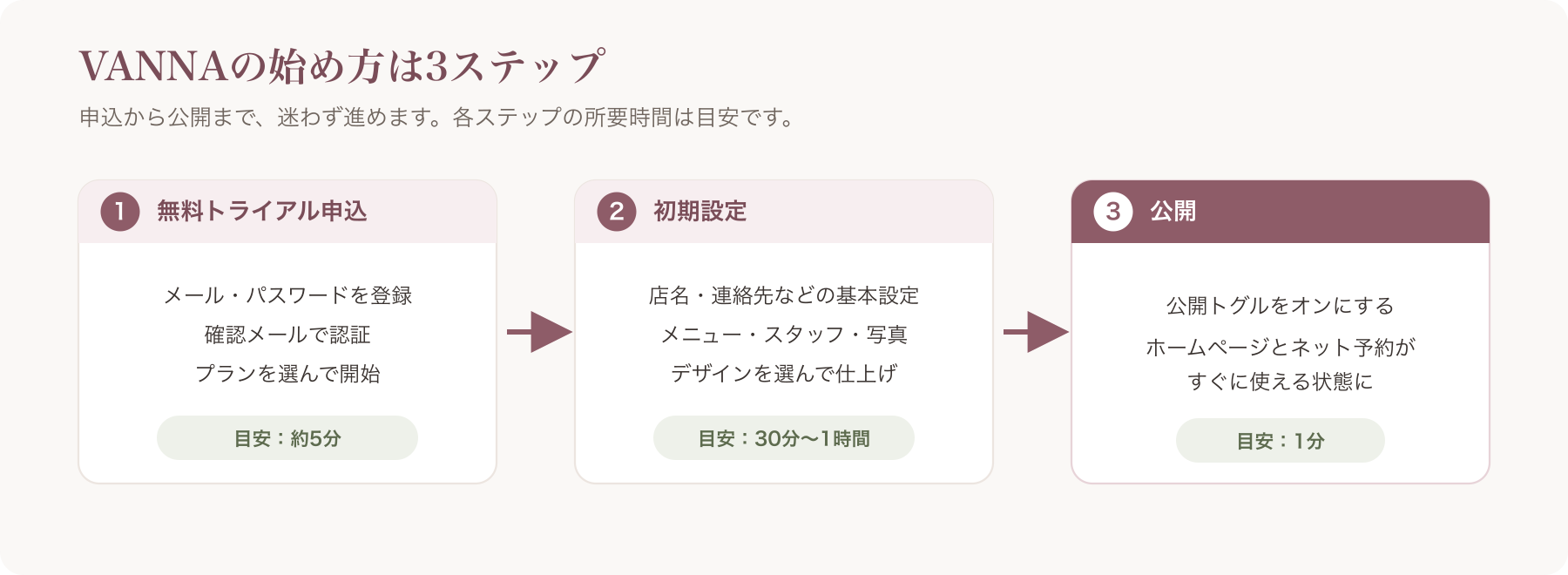
VANNAの始め方|全体の流れを3ステップで(最短当日公開)
VANNAの始め方は、大きく3つのステップだけです。最初に全体像をつかんでおくと、途中で迷わずに公開まで到達できます。
- ステップ①:無料トライアルの申し込み(所要約5分) メールアドレス・パスワード・店舗名を入力し、確認メールのリンクで認証します。
- ステップ②:公開前の初期設定(所要約30分〜) 基本情報・メニュー・デザインなどを登録します。この記事の順番どおりに進めれば抜け漏れがありません。
- ステップ③:サイトを公開(ワンクリック) 「公開する」を押すと、その場でホームページがネット上に表示されます。
VANNAはノーコード(プログラミング不要)で、変更は下書きなしで即時にサイトへ反映されます。この仕組みのため、申込からホームページの公開までを最短で当日に進められます。これは操作の速さを示す事実であり、公開後の集客や売上を約束するものではありません。
スマホでも操作できます。パソコンでは画面左側のサイドバーから各機能へ進みますが、スマホでは画面上部の横スクロールメニューから同じ機能に移動できます。お店にパソコンがなくても、スマホだけで申込から公開まで進められます。
このガイドのゴールは、「ネット予約の受付までついたホームページが公開できている」状態です。
申し込み前に用意するもの(チェックリスト)
スムーズに進めるために、先に次のものを用意しておくと初期設定が速くなります。
- メールアドレス(ログインIDになります。お店で管理しやすいものを推奨)
- 店舗名
- 本人確認用の電話番号(申込時のSMSワンタイム認証にのみ使います。お客様への配信には使いません)
- クレジットカード(申込時に必須です)
- ロゴ画像・店舗やスタッフの写真・メニュー表(あると初期設定が一気に速くなります)
クレジットカードが申込時に必須である点は、最初に正直にお伝えしておきます。これは、トライアル終了後に自動で月額プランへ移行するためにカードを登録していただく仕組みだからです(課金のタイミングや解約方法は後述します)。電話番号は本人確認のSMSワンタイム認証のみに使い、SMSでのお知らせ配信は行いません。
Pro / Max / Max+ のどれで始める?(トライアルはどのプランでも試せます)
「どのプランで始めればいいか」は、申込前に最も迷うポイントです。結論として、迷ったらMaxの無料トライアルで全機能を試し、使わない機能が多ければProへ切り替える、という進め方が分かりやすいです(プランは後から変更できます)。最終判断はお店の運用に合わせてご検討ください。
プランごとの主な違いは次の表のとおりです(料金はすべて月額・税込)。
| 項目 | Pro 3,300円 | Max 5,500円 | Max+ 11,000円 |
|---|---|---|---|
| ホームページ作成・当日公開 | ○ | ○ | ○ |
| 候補日予約・お問い合わせ | ○ | ○ | ○ |
| 来店前メールリマインド | ○ | ○ | ○ |
| 顧客台帳 | ○(上限300名) | ○ | ○ |
| 管理ユーザー数 | 2名まで | 拡張 | 拡張 |
| カレンダー予約(時間枠・指名・事前決済Stripe) | ― | ○ | ○ |
| 電子カルテ | ― | ○ | ○ |
| ネット通販 | ― | ○ | ○ |
| クーポン・誕生日/休眠メール・ポイント会員 | ― | ○ | ○ |
| 口コミ・LINE連携 | ― | ○ | ○ |
| プレミアムデザイン・独自ドメイン・ブログ | ― | ○ | ○ |
| 経営ダッシュボード(売上・粗利分析) | ― | ○ | ○ |
| 写真容量・月間枠 | 標準 | 標準 | 大容量(多店舗・大規模向け) |
ここで申込前に知っておきたいのが、「Proで始めると詰まりやすい点」です。Proは顧客台帳の上限が300名、管理ユーザー(管理画面に入れるスタッフ)が2名までです。顧客数が300名を超える、または3名以上で管理画面を分担して運用したい場合は、Max以上が必要になります。時間枠を指定するカレンダー予約・事前決済・LINE連携・電子カルテ・通販を使いたい場合もMax以上です。
料金やプランの詳細は、料金プランの解説記事もあわせてご確認ください。
VANNAとは?料金プラン(Pro/Max/Max+)と使い方
VANNAの無料トライアルとは|料金・期間・申込条件を正直に
「VANNA 無料プラン」で検索される方が多いので、先に誤解を解いておきます。VANNAに無料プランはありません。あるのは無料トライアル(一定期間すべての機能を無料で試せる仕組み)です。ずっと無料で使い続けられるプランはない一方、申込前に全機能を試してから契約を判断できる、という位置づけです。
現在(2026年6月時点)はプレオープン中で、無料トライアルは2か月無料です(2026年7月31日までの申込が対象。以降の申込は1か月無料)〔出典: VANNA公式 https://at-vanna.com/pricing (参照2026-06-29)〕。トライアル期間中は、Maxの全機能まで含めて試せます。
VANNAの料金面の特徴は、初期費用0・予約手数料0・販売手数料0という点です。予約が入っても、商品が売れても、VANNAがそこから手数料を抜くことはありません。事前決済やネット通販の売上は、お店のStripe(ストライプ)口座へ直接入金されます。
ただし、ここは正直に併記します。VANNAが取る手数料は0ですが、決済を処理するために使うStripe(決済代行)の手数料は、お店の負担で別途かかります(カード決済の基本は1件あたり3.6%。料率は変動しうるため最新は公式でご確認ください)〔出典: Stripe公式 https://stripe.com/jp/pricing (参照2026-06-29)〕。つまり「0」が指すのはVANNAが取る手数料であり、決済代行手数料まで無料という意味ではありません。この切り分けを最初にはっきりさせておきます。
申込にクレジットカードが必要なのは、トライアル終了後にそのまま月額プランへ自動で移行するためです。隠さずに先にお伝えします。
トライアル中に料金はかかる?課金が始まるタイミング
トライアル期間中は課金されません。料金が発生するのは、トライアル終了日の翌日からです。申し込みはStripe Checkout(ストライプの安全な決済画面)を経由します。
具体例で考えると分かりやすいです。たとえば6月29日に申し込み、2か月無料のトライアルが8月28日に終了する場合、課金は翌日の8月29日分から始まります(実際の終了日や課金日は、管理画面の「契約・お支払い」に表示される日付が正式なものです)。トライアル期間中に解約すれば、月額の課金は発生しません。
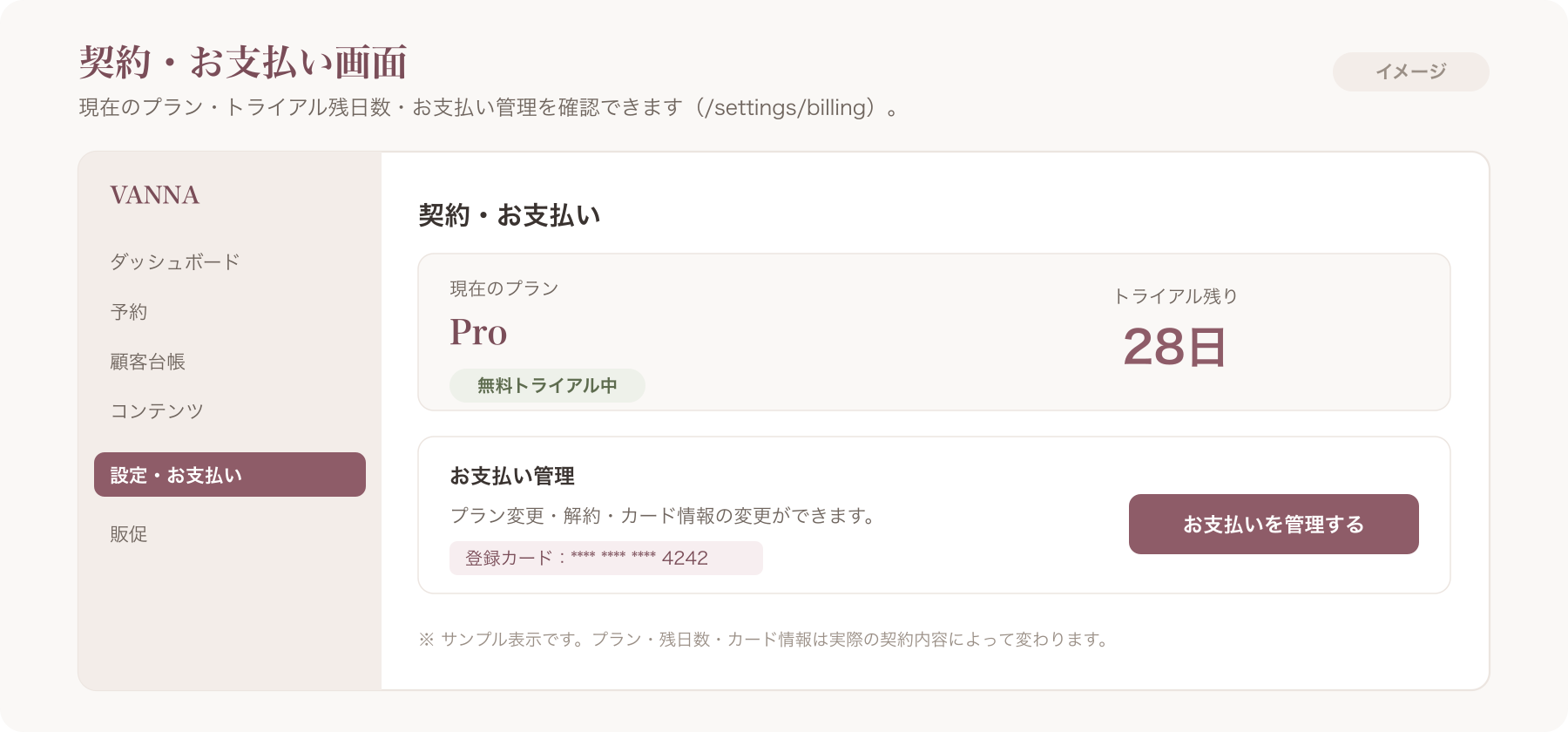
解約・プラン変更はいつでもできる(やめ方を先に見せます)
申込前にこそ「やめ方」を知っておきたい、という方は多いはずです。出口が分かっていれば、入口の決断がしやすくなります。VANNAの解約は、管理画面の 設定 → 契約・お支払い → 解約手続き(/settings/billing/cancel)から進められます。カードの変更や解約は、Stripeのカスタマーポータル(契約者専用の管理画面)で手続きします。プラン変更(アップグレード等)も同じく「契約・お支払い」から行えます。
つまり、解約・カード変更・プラン変更は、いつでもオーナー権限の方が管理画面とStripeのポータルから手続きできます。これはマニュアルに記載された事実です。VANNAは最低契約期間がなく、縛りもありません。トライアル中に解約した場合は無料です〔出典: VANNA公式 https://at-vanna.com/pricing (参照2026-06-29)〕。なお実際に適用される契約条件は、申込時に表示される利用規約・契約条件をあわせてご確認ください。
VANNAとは?料金プラン(Pro/Max/Max+)と使い方
ここまでで「料金の仕組み」と「やめ方」が分かりました。ここから実際の申込手順に進みます。すぐ申し込みたい方は、無料トライアルの申込ページ(app.at-vanna.com/signup)からどうぞ。
【手順①】無料トライアルの申し込み方法(画像つき)
ここからは、実際の管理画面に沿った申込手順です。番号どおりに進めれば数分で完了します。
- 申込ページ(app.at-vanna.com/signup)を開き、メールアドレス・パスワード・店舗名を入力します。
- 入力したアドレスに確認メールが届きます。メール内のリンクを開いて認証を完了します。このリンクは時間が経つと失効するので、届いたら早めに開いてください。
- 認証が終わったら、ログインページ(app.at-vanna.com/login)からログインします。
- ログインすると、ダッシュボード(最初の画面)が開きます。ここがお店の運用拠点になります。
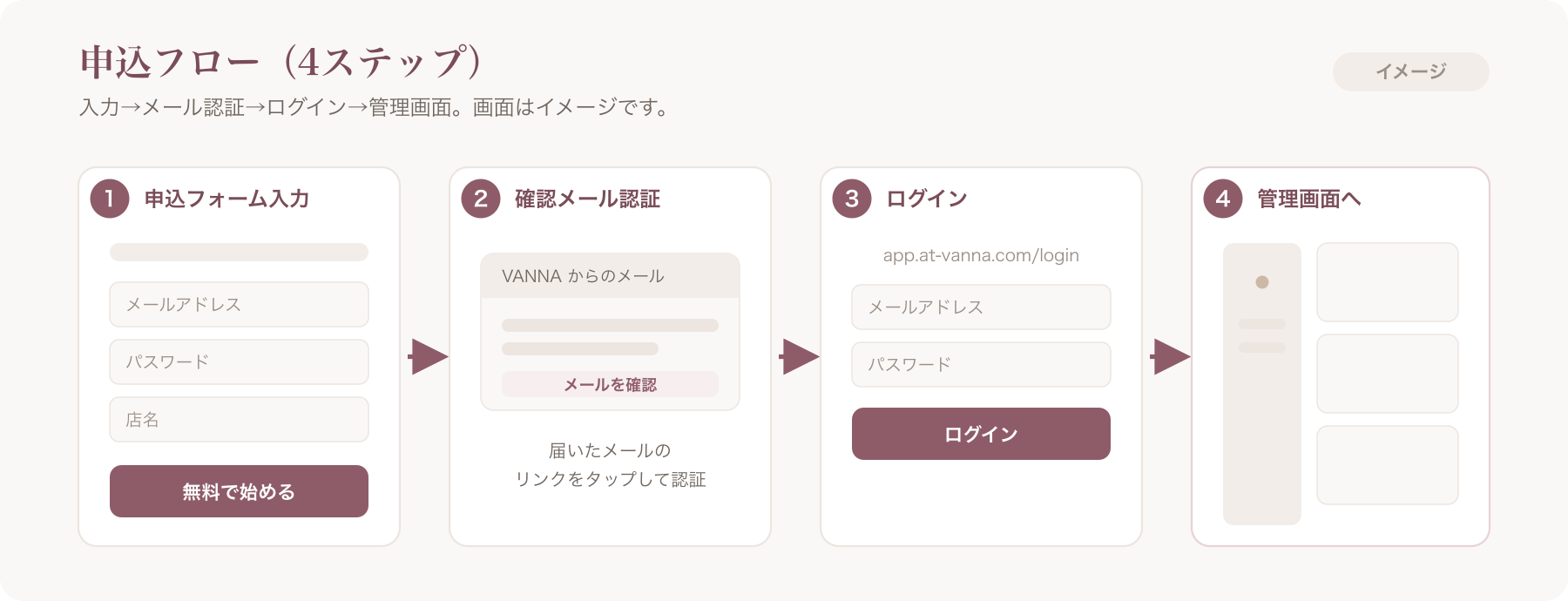
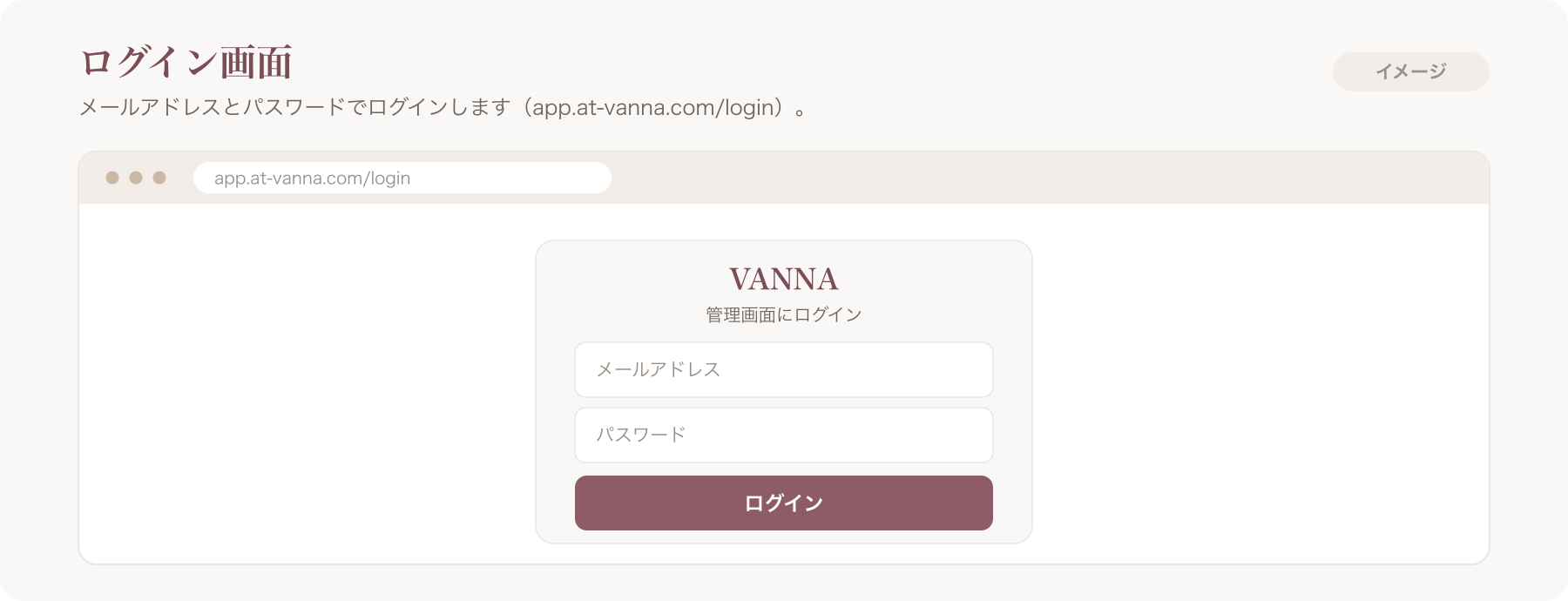
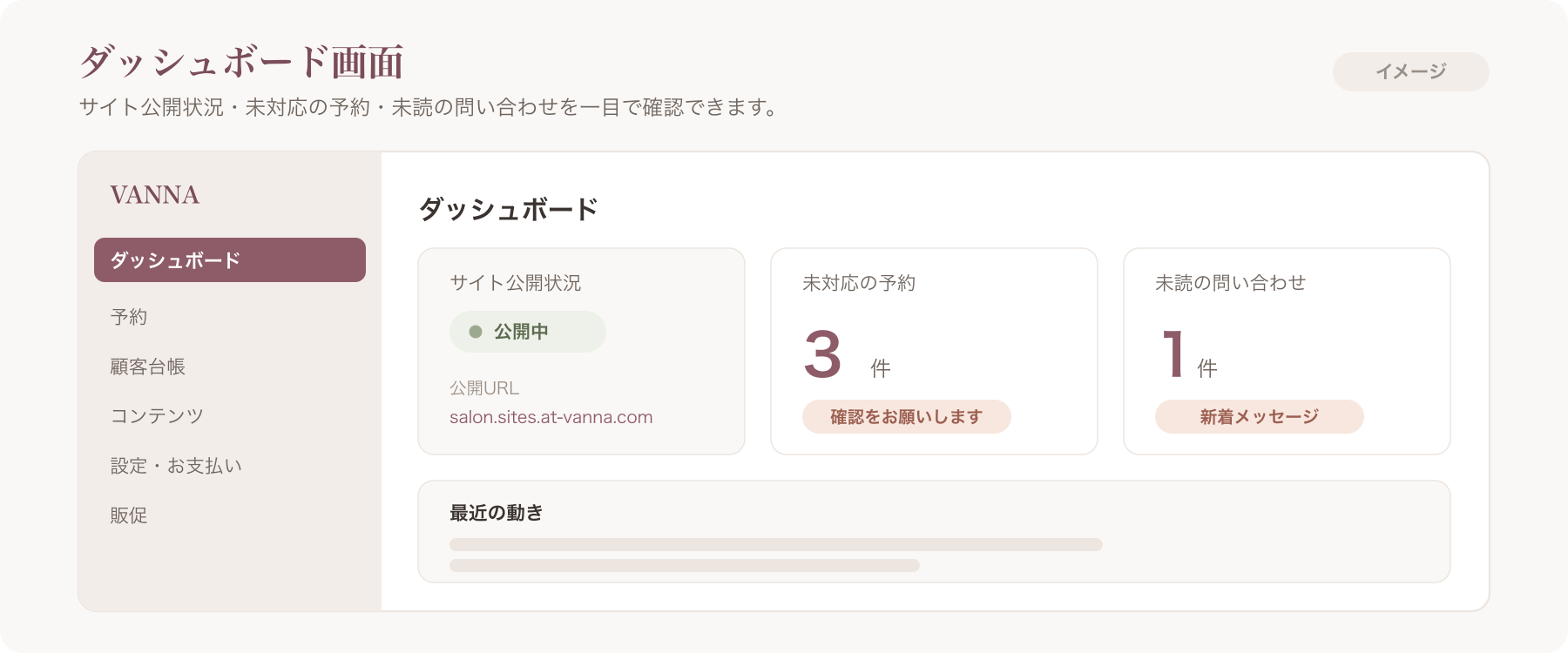
ダッシュボードでは、上部の3つのカード(サイトの公開状況/未対応の予約/未読の問い合わせ)で、いま対応が必要なことが一目で分かります。各機能へは、パソコンなら左サイドバー、スマホなら画面上部の横スクロールメニューから移動します。
つまずきやすいポイントを先回りしておきます。
- 確認メールが届かない場合:迷惑メールフォルダを確認し、それでも見当たらなければ時間をおいて再送してください。リンクは時間で失効するため、古いメールのリンクではなく最新のものを使います。
- ログインできない・パスワードを忘れた場合:パスワード再設定ページ(app.at-vanna.com/password/reset)から再設定メールを送れます。申込直後に最も起きやすいトラブルなので、覚えておくと安心です。
- セキュリティ:重要な操作を守るため、アカウント設定から二段階認証(MFA)の登録をおすすめします。
【手順②】公開前にやる初期設定(この順番が最短です)
ここがこの記事の主役です。VANNAの公式推奨順は「基本設定 → サイト基本情報 → コンテンツ登録 → デザイン → 公開」です。この順番どおりに上から進めれば、見落としなく公開まで到達できます。各設定は独立したタスクなので、できるところから埋めていけば大丈夫です。スマホの場合も、画面上部の横スクロールメニューから同じ各設定にアクセスできます。
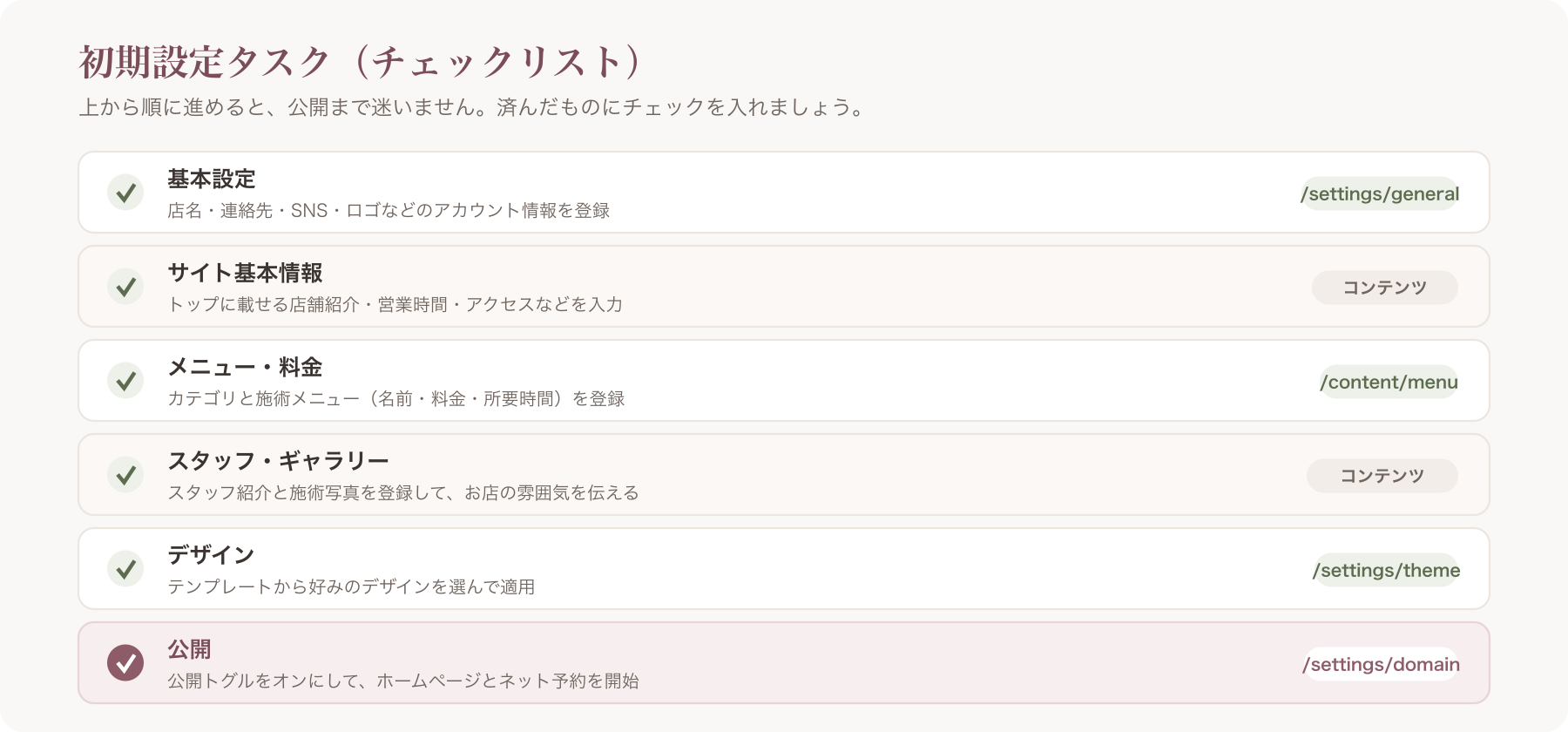
基本設定(店名・連絡先・ロゴ・SNS)
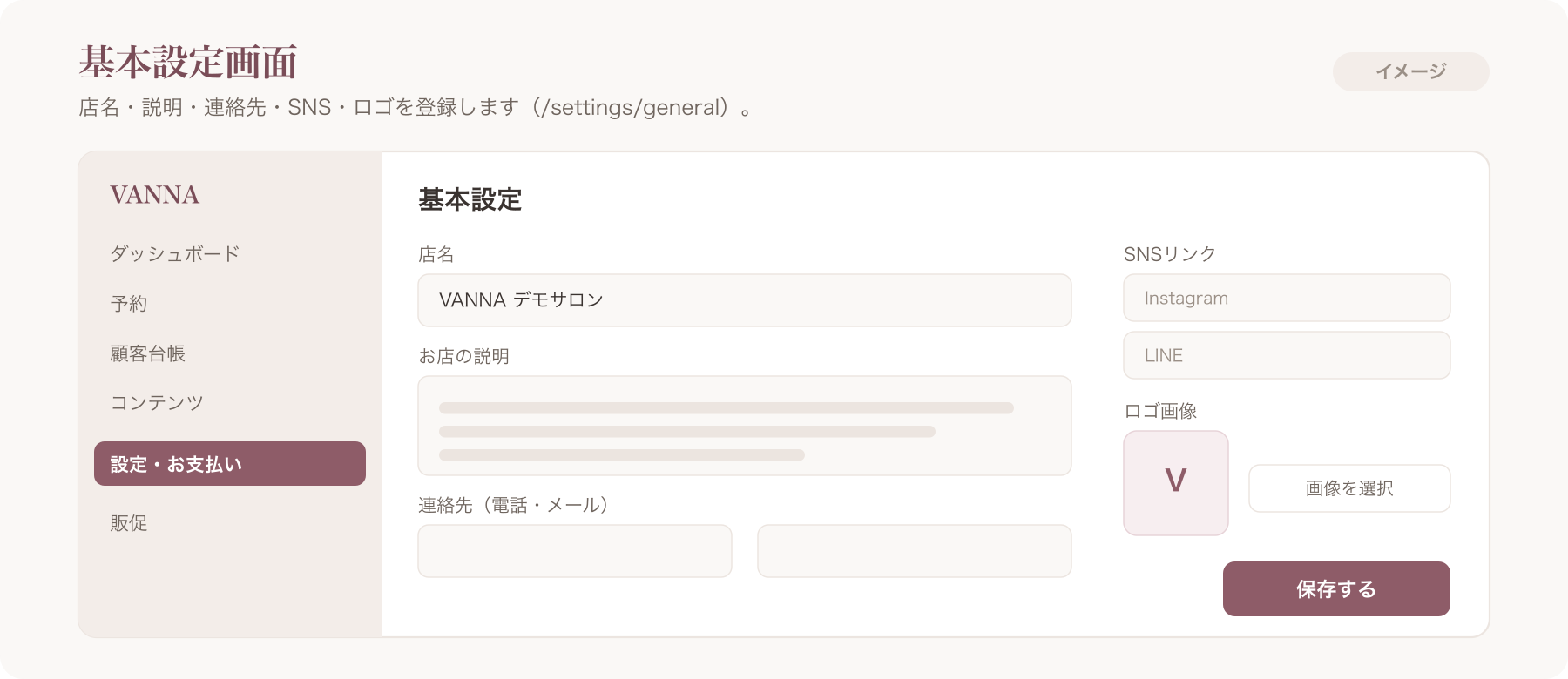
設定 → 基本設定(/settings/general)を開き、店名・店舗の説明・連絡先・SNS・ロゴを入力します。ここはお店の「顔」になる情報なので、最初に整えます。
サイト基本情報(営業時間・定休日・地図)
設定 → サイト基本情報設定で、営業時間・定休日・地図を入力します。営業時間と地図は、お客様の利便性だけでなく、「地名+業種」での検索(ローカルSEO・MEO)の土台にもなります。地域検索からの集客を強めたい場合は、ローカルSEOの初期設定もあわせて確認してください。
メニュー・料金を登録する
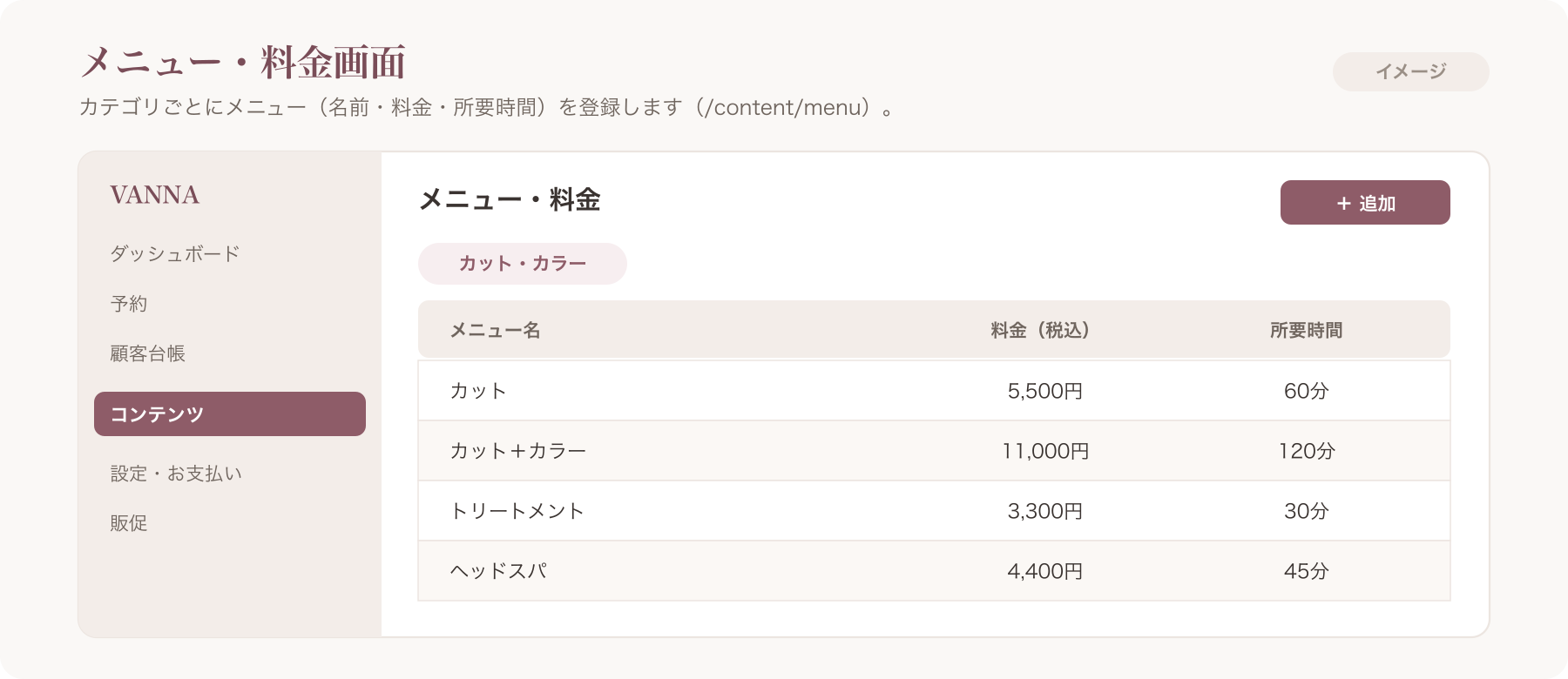
コンテンツ → メニュー・料金(/content/menu)を開き、カテゴリを作ってからメニューを追加します。メニュー名・料金・所要時間を入力し、「公開する」で保存します。表示順は↑↓で並び替えできます。
実務上のコツとして、所要時間は必ず入力してください。所要時間は、カレンダー予約(Max以上)の空き枠の自動計算に使われます。ここが空だと、時間枠予約を始めたときに枠がうまく出ません。
スタッフ・ギャラリー・写真を整える
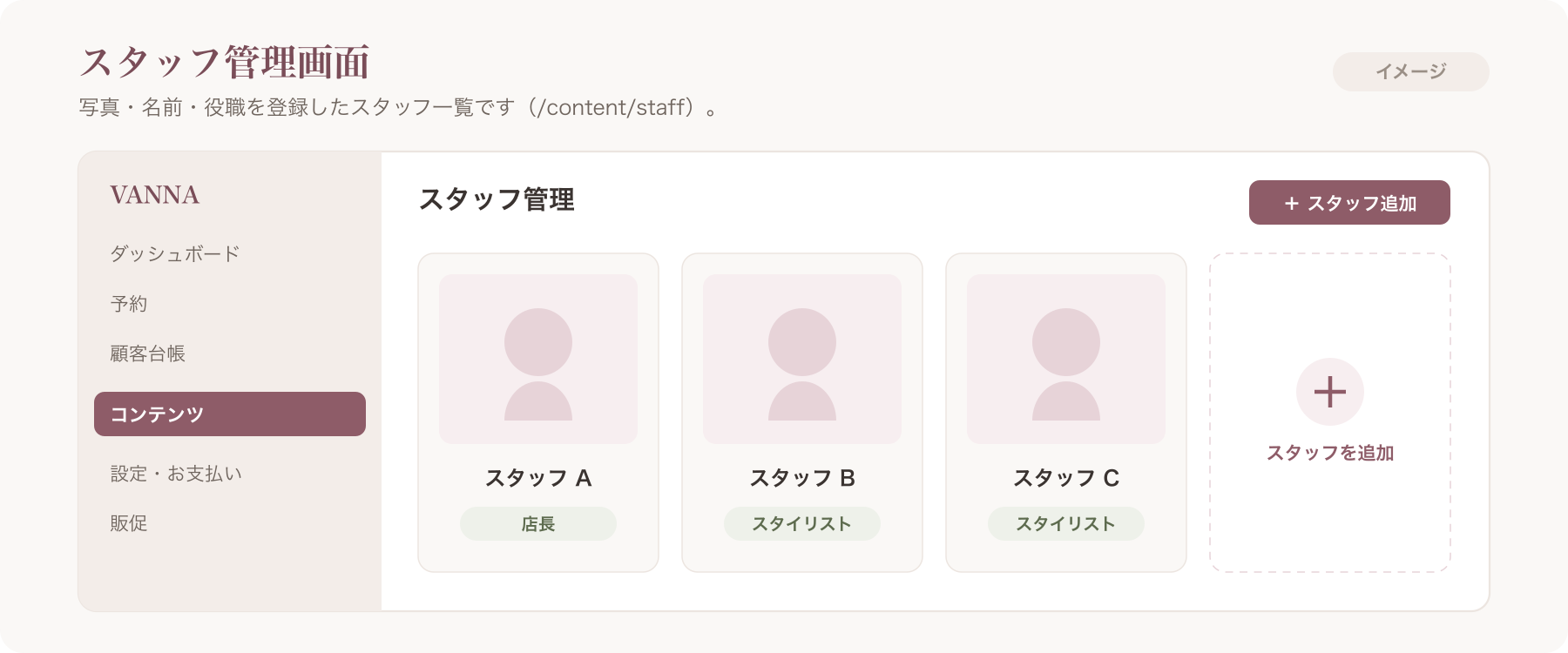
スタッフは コンテンツ → スタッフ(/content/staff)から、名前・役職・写真・紹介文をつけて登録します。スタッフ情報は、カレンダー予約(Max以上)の「指名」に使われます。
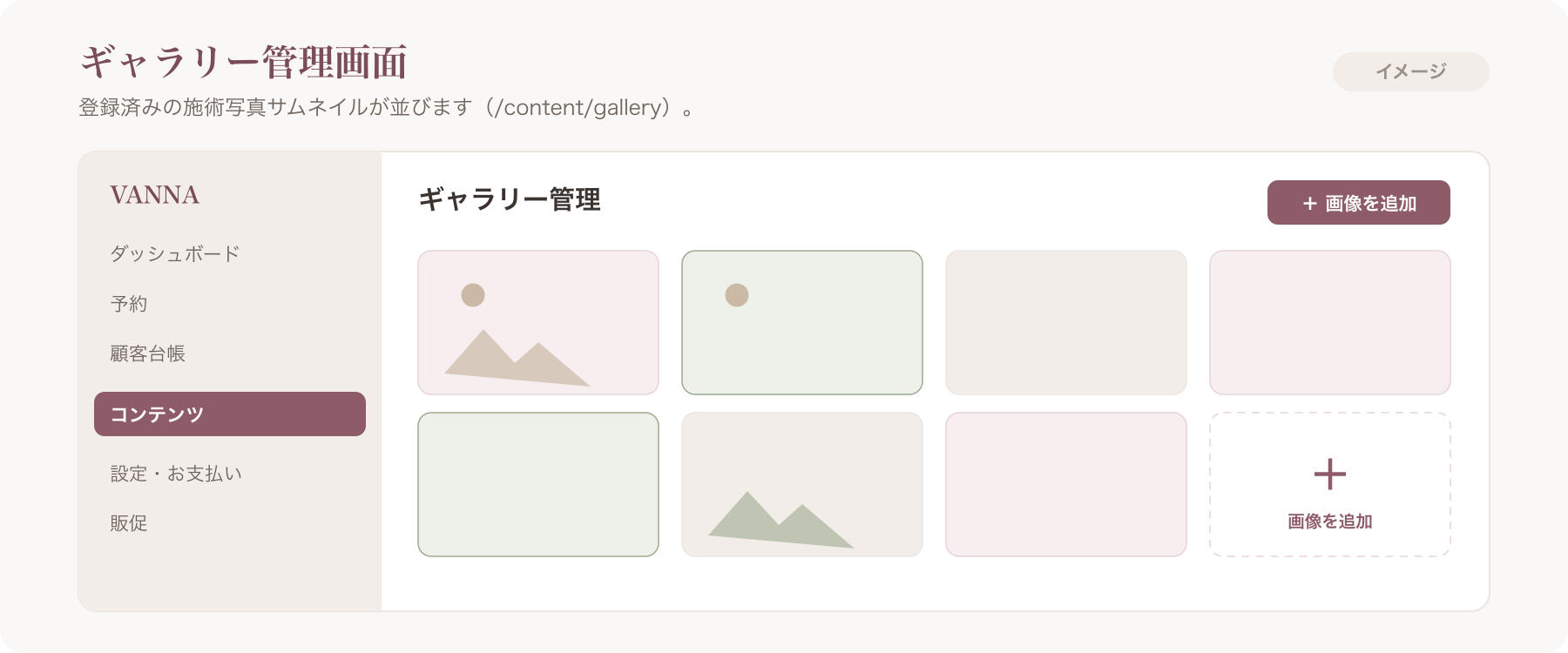
ギャラリー(施術例やお店の写真)は コンテンツ → ギャラリー(/content/gallery)から登録します。画像は先に「メディア」へアップロードし、そこから選んで使います。アップロードした画像は、EXIF・GPS(撮影場所などの位置情報)を自動で除去します。お店の住所が写真から特定されてしまうことを防ぐ、プライバシーに配慮した設計です。
デザインを選んで整える
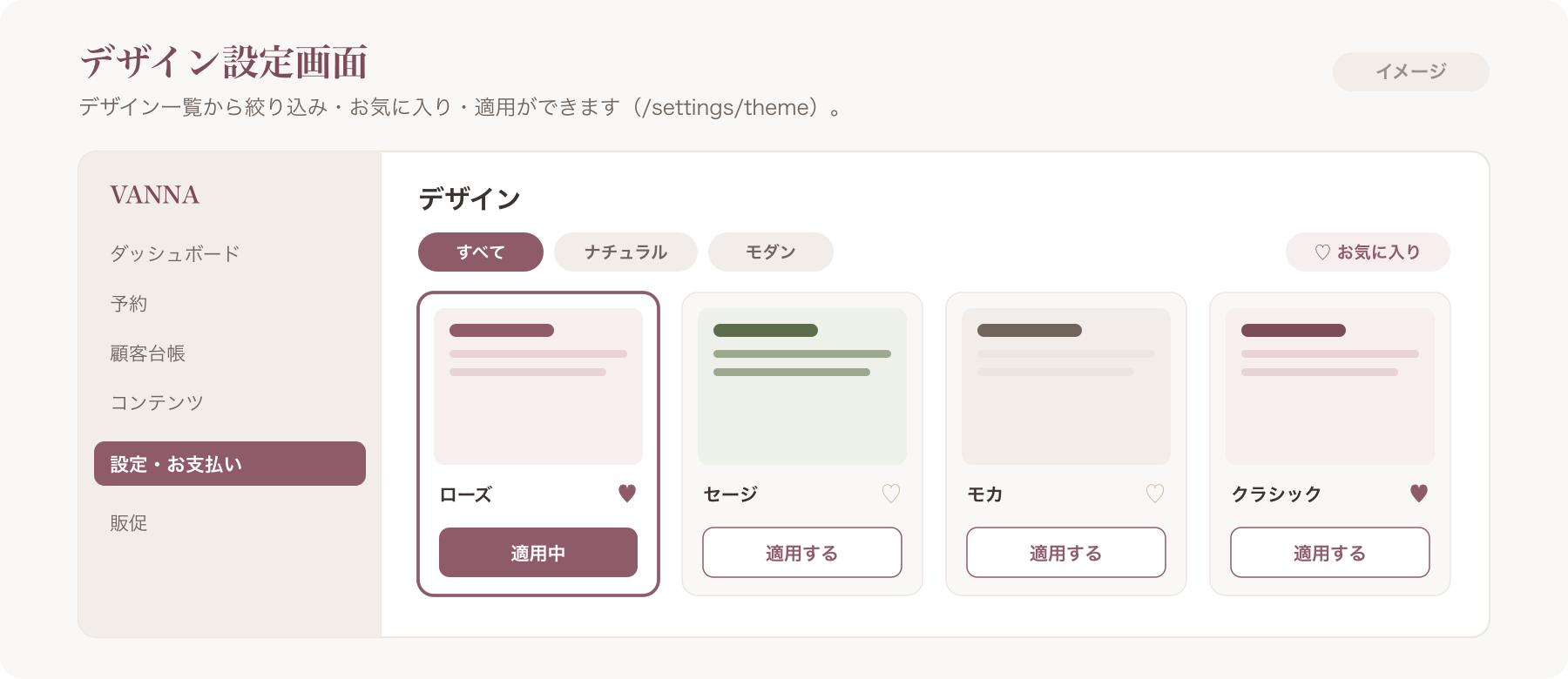
設定 → デザイン(/settings/theme)を開くと、完成済みのデザインから選んで適用できます。流れはシンプルです。
- タグや種別(ベーシック/プレミアム)でデザインを絞り込みます。
- 気になるものを♡(お気に入り)で保存しておきます。
- 「プレビューを見る」で表示を確認します。
- 「このデザインを適用する」を押すと適用されます。公開中なら即サイトに反映されます。
入力済みのコンテンツは保持されるので、デザインは何度でも切り替えられます。コードを書く必要も、制作会社に依頼する必要もなく、選んで適用するだけで整います。なお、プレミアムデザインはMax以上で利用できます。
【手順③】サイトを公開して、ネット予約を受け付ける
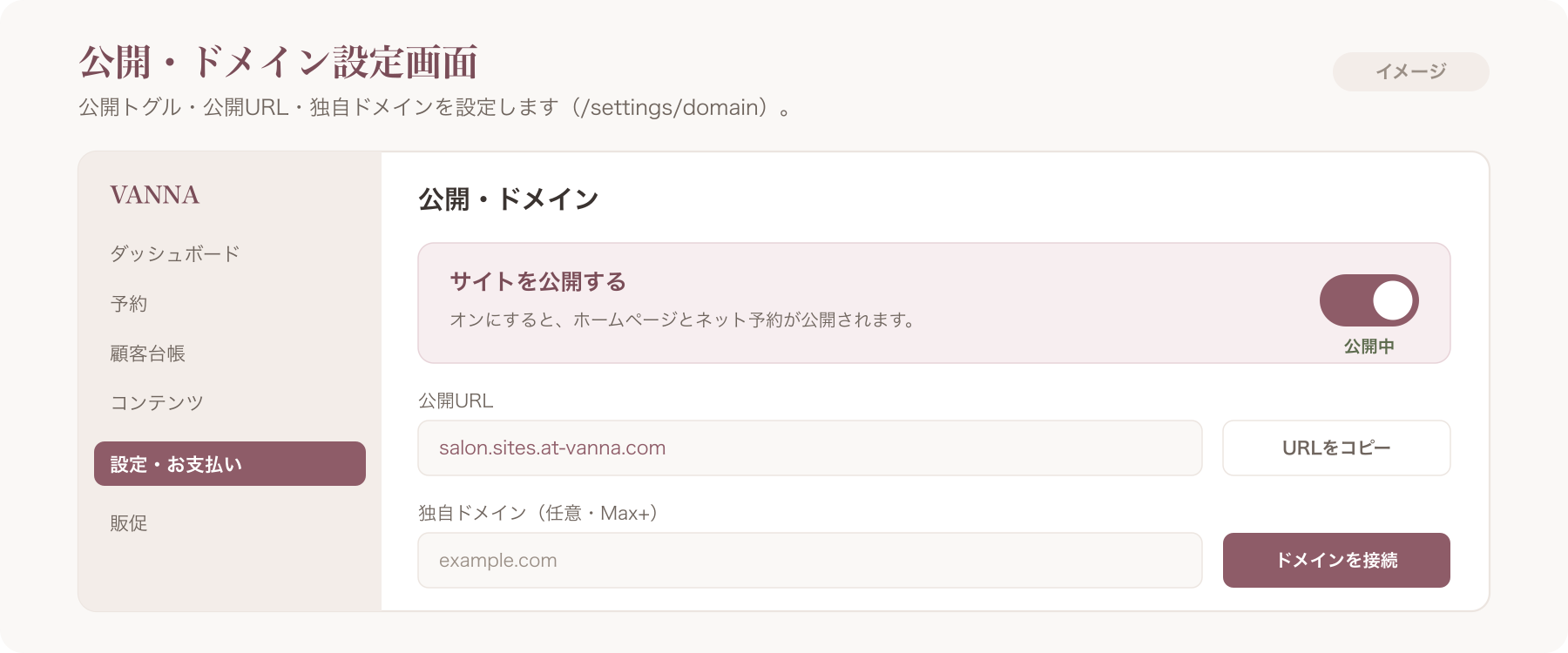
初期設定が整ったら、いよいよ公開です。設定 → 公開・ドメイン設定(/settings/domain)を開き、「公開する」を押すと、その場でホームページがネット上に表示されます。公開後の変更も下書きなしで即時に反映されます。公開前に「基本設定」と「デザイン」が済んでいるかだけ、最後に確認しておきましょう。
公開できれば、「予約が入る箱」まで用意できた状態です。候補日予約(お客様が希望日を送り、お店が確定する方式)は全プランで使えます。時間枠を指定し、指名や事前決済まで対応するカレンダー予約はMax以上です。来店前のメールリマインドは全プランで自動送信されるので、無断キャンセル対策にも役立ちます。
ここまでで、ネット予約つきのホームページが公開できました。この勢いで申し込みたい方は、無料トライアルの申込ページ(app.at-vanna.com/signup)からどうぞ。
ネット予約の受付設定(候補日予約 / カレンダー予約)
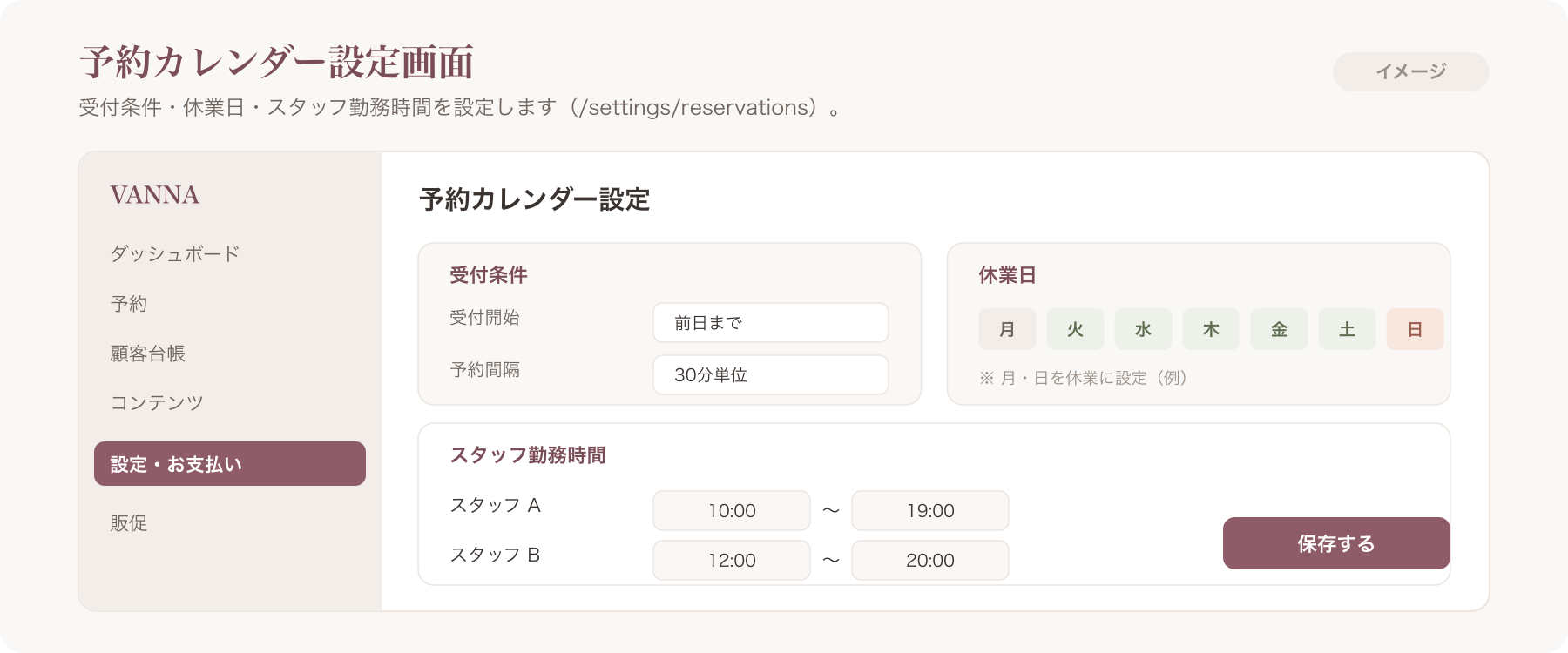
候補日予約は全プランで利用でき、特別な設定なしで受付できます。時間枠を指定するカレンダー予約(Max以上)を使う場合は、設定 → 予約カレンダー(/settings/reservations)で次の順に設定します。
- 受付条件(リード時間・受付可能な週数など)を設定します。
- 休業日を設定します。
- スタッフごとの勤務時間を設定します。
- 事前決済(任意)を使う場合はStripe接続をONにします。
カレンダー表示にはメニューの所要時間が必須です(前述)。空き枠はこの所要時間をもとに自動計算されます。
事前決済(Stripe)を使う場合の接続(任意・Max以上)
予約時に前金(デポジット)を受け取りたい場合は、事前決済を使います。設定でStripe接続をONにすると利用できます。事前決済の売上は、お店のStripe口座へ直接入金されます。VANNAはここから仲介手数料を取りません。ただし、決済を処理するStripe(決済代行)の手数料は、お店の負担で別途かかります。
事前決済は、ネット予約の無断キャンセル(ドタキャン)対策にもつながります。リマインド・事前決済・キャンセルポリシーの組み合わせ方は、ドタキャン対策のガイドで詳しく解説しています。
サロンのネット予約とドタキャン対策の決定版(P2ピラー)/予約金(デポジット)・事前決済の導入手順
独自ドメインで公開する(Max以上/指名検索の受け皿)
標準では、公開サイトは「◯◯.sites.at-vanna.com」というURLで表示されます。お店の独自ドメイン(例:自店名.com)で公開すると、ブランドが伝わりやすく、お店の名前で検索したお客様の受け皿になります。独自ドメインはMax以上の機能です。手順の流れは次のとおりです。
- 設定 → 公開・ドメイン設定で、まず「公開する」にします。
- 標準の公開URL(◯◯.sites.at-vanna.com)を確認します。
- 「独自ドメイン」に使いたいドメインを登録します。
- 画面に表示された手順に従ってDNS設定を行い、「認証を確認」を押します。
DNS設定は、ドメインを取得した事業者の管理画面で行います。認証が確認できれば、独自ドメインで公開サイトが表示されます。独自ドメインでの公開とSEOの整え方は、専用記事もあわせてご覧ください。
既存の顧客リスト・予約データはどうする?(移行の注意点)
他社サービスからの乗り換えで最も不安なのが、「今の顧客リストを失わずに移れるか」です。ここは弱みも含めて正直にお伝えします。
VANNAには、他社からの自動移行機能はありません。既存の顧客データは、CSV(表形式のデータファイル)で取り込みます。つまり、現在のデータをCSV形式に整える作業はお店側で必要になります。一方で、取り込み時には自動で名寄せ(同一人物の重複統合)が行われるため、データのダブりは整理されます。
この記事内で完結するように、最小限の移行イメージをお伝えします。
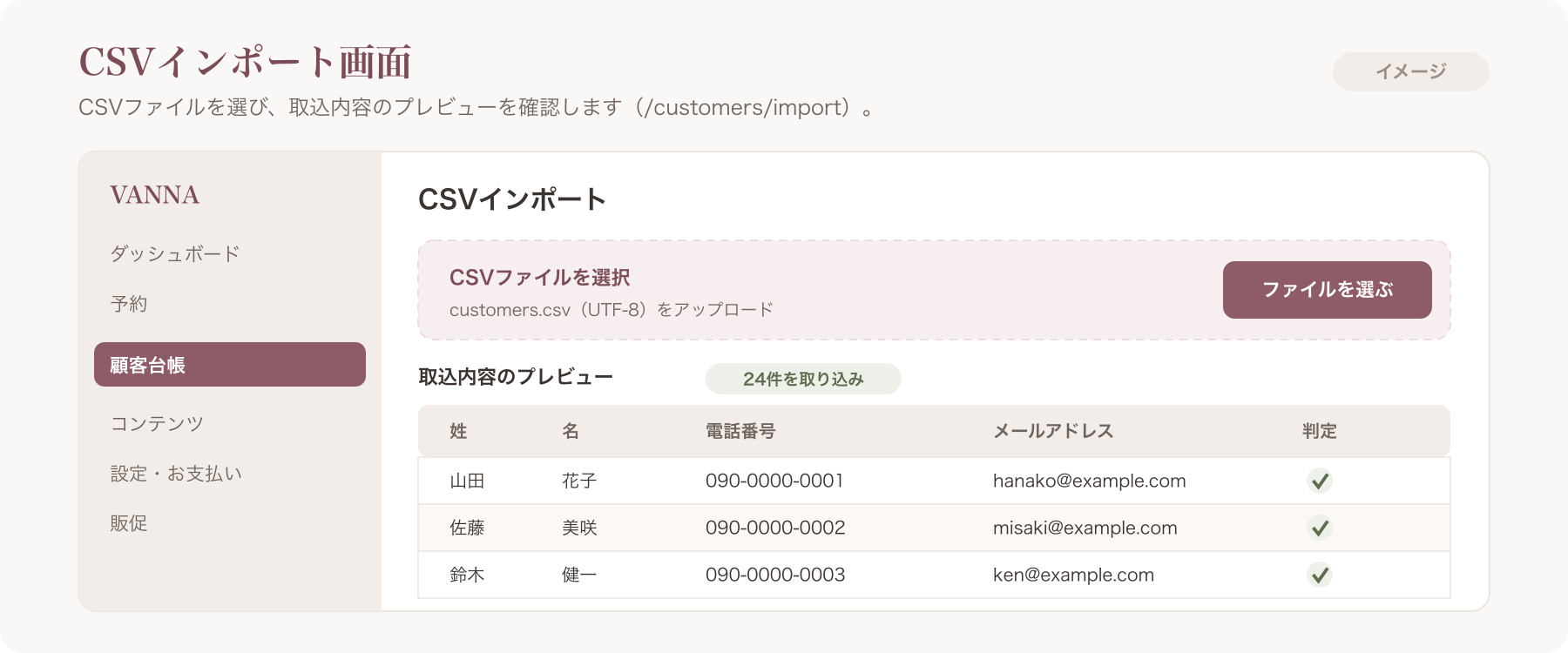
- CSVの列イメージ:氏名/電話番号/メールアドレスを基本に用意します。
- 名寄せのキー:電話番号またはメールアドレスが一致するお客様は、自動で同一人物としてまとめられます。
- 取込前のプレビュー:顧客台帳 → CSVインポート(/customers/import)でファイルを選ぶと、取り込む内容を確認できます。内容を確認してから取り込むので、いきなり反映される心配はありません。
ダウンタイム(お店のネット予約が止まる空白期間)を作らないコツは、いきなり切り替えず、しばらく並行運用してから切り替えることです。VANNAで公開・受付の準備を整え、問題なく動くことを確認してから、既存サービスを止める順番にすると安全です。
ホットペッパーやサロンボードからの具体的な移行手順は、専用記事で詳しく解説しています。
始める前のよくある質問(FAQ)
申込直前に湧きやすい疑問を、正直にまとめました。
Q. 無料プランはありますか? A. 無料プランはありません。あるのは無料トライアル(一定期間すべての機能を無料で試せる仕組み)です。ずっと無料で使い続けることはできませんが、契約前に全機能を試せます。
Q. 申し込みにクレジットカードは必要ですか? A. 必要です。トライアル終了後にそのまま月額プランへ自動で移行するために登録していただきます。カード情報の管理や課金はStripe(決済事業者)の安全な仕組みで行われ、解約はいつでも管理画面・Stripeのポータルから手続きできます。
Q. 電話サポートはありますか? A. 電話サポートはありません。サポートはメールが中心です。代わりに、この記事のような操作ガイドと管理画面内のヘルプで、つまずきやすい箇所を先回りして案内しています。
Q. お客様にSMSで通知できますか? A. SMS通知には対応していません。お客様への通知はメールが基本で、来店前リマインドメールは全プランで使えます。LINEでの通知はMax以上で利用できます。
Q. パソコンが苦手でも作れますか? A. 作れます。VANNAはノーコード(プログラミング不要)で、スマホでも操作できます。この記事の順番どおりに進めれば公開まで到達できます。
Q. 手数料は本当に0ですか? A. VANNAが取る予約手数料・販売手数料は0です。事前決済やネット通販の売上は、お店のStripe口座へ直接入金されます。ただし、決済を処理するStripe(決済代行)の手数料は、お店の負担で別途かかります。「0」はVANNAが取る手数料を指し、決済代行手数料は別途、という点をご確認ください。
Q. 他社からの乗り換えはできますか? A. できます。ただし自動移行はなく、CSVで取り込みます。電話番号またはメールアドレスが一致するお客様は自動で名寄せされます。詳しい手順は移行記事をご覧ください。
Q. トライアル後は自動で課金されますか?解約はできますか? A. トライアル終了日の翌日から月額が発生します。解約は、設定 → 契約・お支払い → 解約手続き、またはStripeのカスタマーポータルから、いつでも手続きできます。
まだ判断に迷う方は、実際に使っている人の評価も参考になります。
まとめ|今日から始めて、当日公開まで
VANNAの始め方は、①無料トライアルの申し込み、②公開前の初期設定、③公開、の3ステップでした。ノーコードで下書きなしの即時反映なので、最短で当日に公開まで進められます。
この記事では、良いところだけでなく、申込時のカード必須・電話サポートなし・自動移行なし・SMS非対応といった弱みも、解約方法(やめ方)まで含めて先にお見せしました。判断材料をすべて開示したうえで、納得して決めていただくためです。迷っているなら、まず無料トライアルで全機能を実際に触ってから決められます。
現在(2026年6月時点)はプレオープン中で、無料トライアルは2か月無料です(2026年7月31日までの申込が対象。以降の申込は1か月無料)〔出典: VANNA公式 https://at-vanna.com/pricing (参照2026-06-29)〕。申込締切が近づいていますので、検討中の方はお早めにご確認ください。
無料トライアルを申し込む(app.at-vanna.com/signup)
VANNAとは?料金プラン(Pro/Max/Max+)と使い方
運営者情報・お問い合わせ 本記事は、VANNAの操作マニュアル(ver2)に準拠して作成しています。記事の内容に関するお問い合わせは、管理画面のヘルプ/お問い合わせ(contact)からご連絡ください。
関連記事
VANNAとは?料金プラン(Pro/Max/Max+)の違いと使い方を1ページで|美容サロン向けオールインワン
VANNAは美容サロン向けオールインワンSaaS。HP・予約・顧客管理・販促・通販を1本化。初期費用0/予約・販売手数料0(決済代行=Stripe手数料は別途)。月額Pro3,300円/Max5,500円/Max+11,000円(税込・2026/6/29時点)。プレオープン2か月無料(2026/7/31申込まで)。料金・できること・使い方・始め方・解約・他社との違いを1ページで解説。
続きを読む →サロンのネット予約とドタキャン対策の決定版|24時間受付・リマインド・事前決済
サロンの予約取りこぼしと無断キャンセルを仕組みで防ぐ完全ガイド。24時間ネット予約の選び方、リマインド・事前決済・キャンセルポリシーの三層モデル、業種別の具体設定、法的注意点まで手順とチェックリストで解説します。
続きを読む →予約リマインドメールを自動化する設定方法|美容サロンの無断キャンセルを減らす実務手順
予約リマインドメールを自動化する設定方法を4ステップで解説。送信タイミング・件名・本文テンプレ・特定電子メール法(オプトイン/配信停止)まで美容サロン向けに網羅。メール到達性やSMS・LINEとの比較、無断キャンセル対策の仕組み化も。
続きを読む →サロンの独自ドメインでHPを公開する|ブランド感と指名検索の受け皿の作り方
サロンHPを独自ドメインにすると何が変わる?無料サブドメインとの違い、隠れコスト、指名検索の受け皿、取得〜公開の手順、SEOの誤解、移行リスクまで美容サロン目線で正直に整理します。
続きを読む →